Agregar/Invitar a miembros adicionales del equipo (asesores)

Written by TJ Salyars
Updated at June 10th, 2026
Table of Contents
Este artículo ahora se mantiene aquí. Consulte este enlace y la Base de conocimientos de ExpertConnect para obtener el contenido más reciente.
Cualquier asesor con acceso de gerente en la cuenta de su concesionario puede invitar a otros miembros del equipo como asesores. Para invitar a asesores, necesitará el número de usuario de John Deere y la dirección de correo electrónico del nuevo asesor.
Cómo invitar a un nuevo asesor
- Inicie sesión en el Panel de control web y navegue a la pestaña Administrar .
- En la esquina superior derecha, seleccione el botón amarillo "Invitar asesor" para agregar nuevos empleados a la cuenta. Los asesores pueden agregarse individualmente o mediante la carga masiva del archivo de invitación; el archivo de muestra de carga masiva se incluye en la nota.
- Si invita a un asesor, ingrese su información y decida si desea que ese asesor tenga acceso de nivel de gerente en la cuenta en “Seleccionar rol”.
- En el menú desplegable Equipos, ingrese en qué equipo(s) desea que esté el nuevo asesor.
- Los asesores invitados recibirán un correo electrónico con un enlace para registrarse en ExpertConnect con su organización.
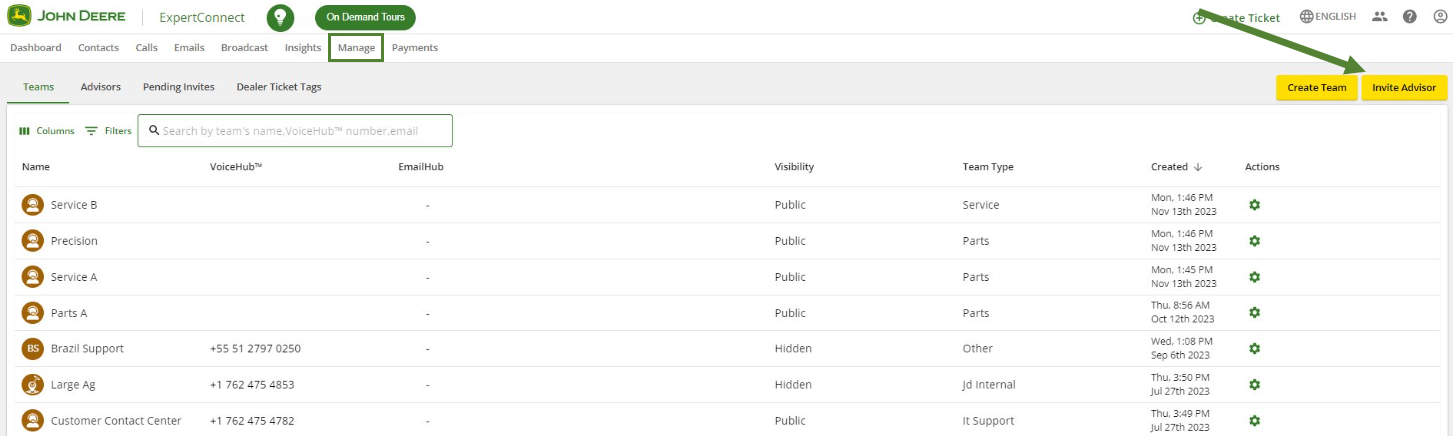
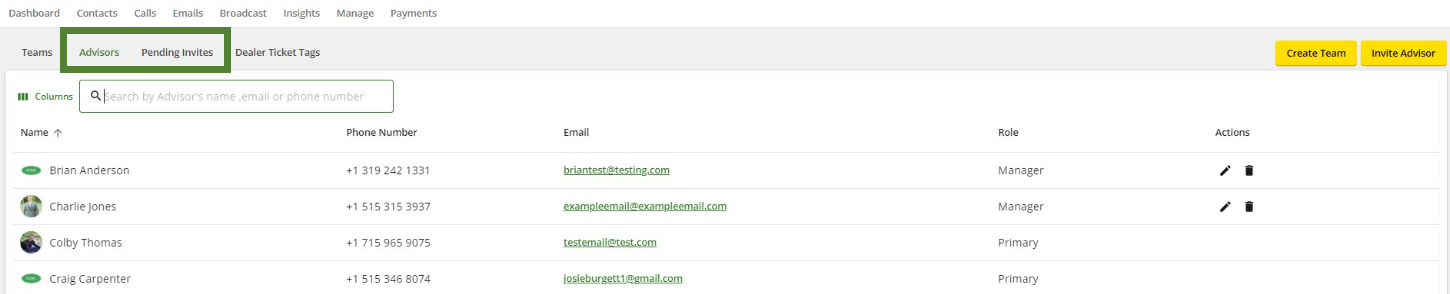
Después de invitar a un nuevo asesor, este aparecerá en la sección "Invitaciones pendientes" hasta que inicie sesión por primera vez con su ID de usuario de John Deere o el correo electrónico con el que fue invitado. Una vez registrado, podrá ver a sus asesores en la sección "Vista de asesores" .
Algunos contactos tienen una cuenta gratuita ExpertConnect antes de ser invitados a una cuenta ExpertConnect . En este caso, aparecerá una ventana emergente tras introducir el número de teléfono del asesor que desea agregar, confirmando que desea agregarlo a su empresa. Seleccione " Sí ", complete el formulario y haga clic en "Enviar".

También puede ser necesario invitar a contactos actuales a un equipo. Estos contactos pueden ser clientes o asesores externos que trabajan para otro concesionario. Si bien cualquier equipo puede invitar a contactos a acceder a esta función, esta función se creó específicamente para que las empresas puedan invitar a usuarios externos a equipos ocultos . Obtenga más información sobre la visibilidad del equipo . Invitar a un contacto a un equipo no lo invita a actuar como asesor en él. Solo le permite encontrar el equipo y crear tickets como cliente. Para obtener más información sobre cómo invitar a contactos actuales, haga clic aquí .