ExpertConnect als App in Ihrem Browser installieren

Written by Payton Douglass
Updated at June 10th, 2026
Table of Contents
Dieser Artikel wird jetzt hier gepflegt. Bitte verwenden Sie diesen Link und die ExpertConnect-Wissensdatenbank für die aktuellsten Inhalte.
ExpertConnect ist ein leistungsstarkes Tool, mit dem Sie auf Expertenwissen und Ressourcen innerhalb des John Deere-Netzwerks zugreifen können. Um Ihr Erlebnis zu verbessern, können Sie ExpertConnect als App in Ihrem Edge- oder Chrome-Browser installieren, um schnell und einfach darauf zuzugreifen. Befolgen Sie die folgenden Schritte, um ExpertConnect als App zu installieren:
Für Microsoft Edge:
1. Öffnen Sie Microsoft Edge auf Ihrem Computer.
2. Navigieren Sie zur ExpertConnect -Website.
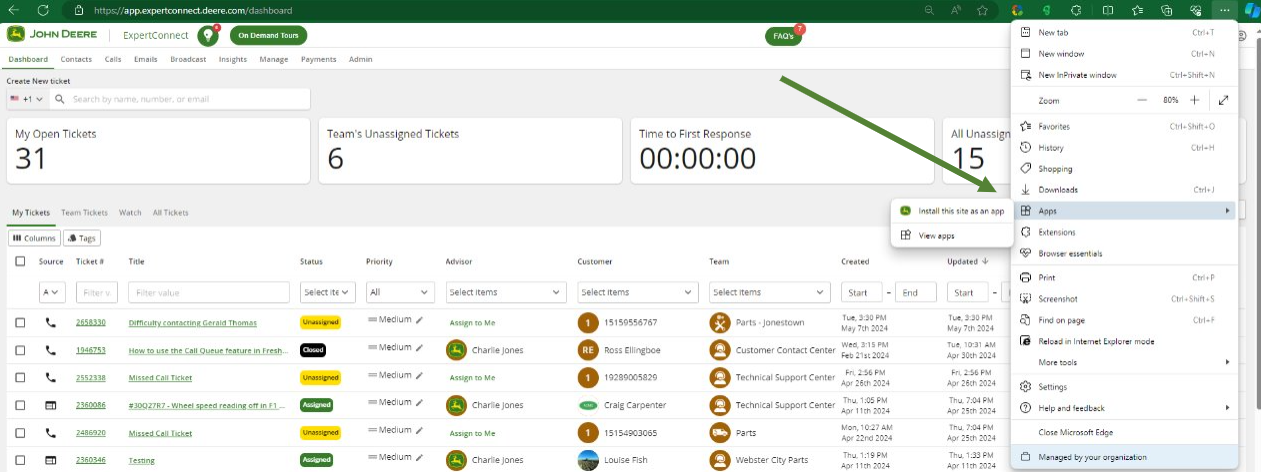
3. Klicken Sie auf die drei Punkte (...) in der oberen rechten Ecke des Browserfensters, um das Menü zu öffnen.
4. Scrollen Sie nach unten und wählen Sie „Apps“ aus dem Menü.
5. Klicken Sie auf „Diese Site als App installieren.“
6. Geben Sie der App einen Namen (z. B. ExpertConnect ) und wählen Sie aus, wo die App installiert werden soll.
7. Klicken Sie auf „Installieren“.
8. ExpertConnect wird jetzt als App in Microsoft Edge installiert.
Für Google Chrome:
1. Öffnen Sie Google Chrome auf Ihrem Computer.
2. Gehen Sie zur ExpertConnect -Website.
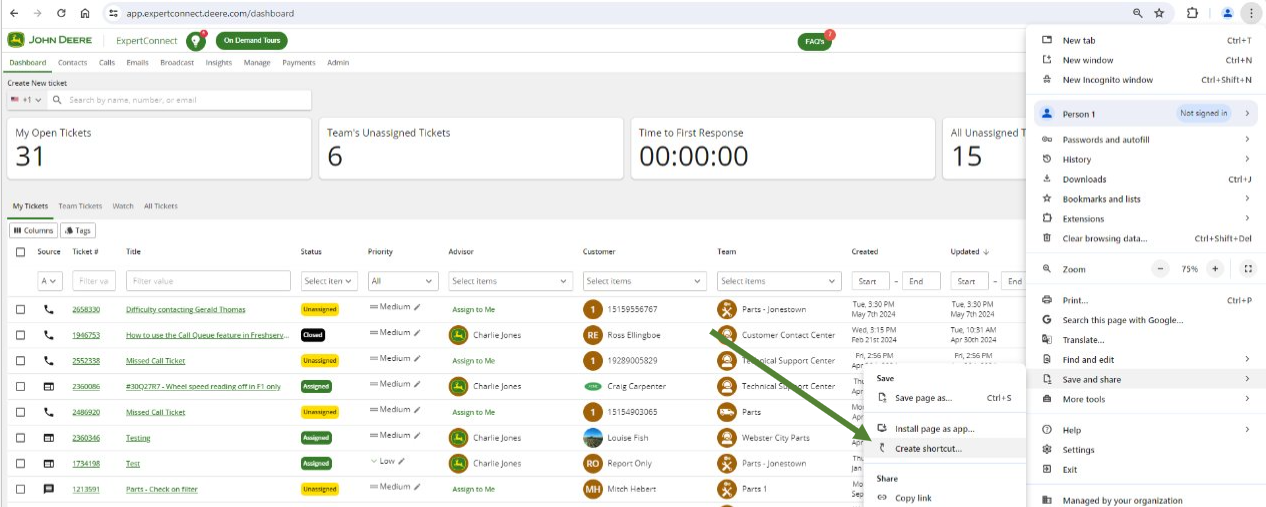
3. Klicken Sie auf die drei Punkte (...) in der oberen rechten Ecke des Browserfensters, um das Menü zu öffnen.
4. Bewegen Sie den Mauszeiger über „Speichern und freigeben“ und wählen Sie „Verknüpfung erstellen“ aus.
5. Geben Sie der Verknüpfung einen Namen (z. B. ExpertConnect ) und aktivieren Sie das Kontrollkästchen „Als Fenster öffnen“.
6. Klicken Sie auf „Erstellen“.
7. Es öffnet sich ein neues Fenster mit der ExpertConnect App.
Indem Sie diese Schritte befolgen, können Sie ExpertConnect ganz einfach als App in Ihrem Edge- oder Chrome-Browser installieren und so mit nur einem Klick auf Expertenwissen und Ressourcen zugreifen.
Wenn während des Installationsvorgangs Probleme auftreten, wenden Sie sich bitte an unser Supportteam unter expertconnect@johndeere.com.