ExpertConnect Benachrichtigungen verwalten

Written by TJ Salyars
Updated at June 10th, 2026
Dieser Artikel wird jetzt hier gepflegt. Bitte verwenden Sie diesen Link und die ExpertConnect-Wissensdatenbank für die aktuellsten Inhalte.
SMS- und App-Benachrichtigungen verwalten
Standardmäßig benachrichtigen wir Sie per Push-Benachrichtigung und SMS, wenn in Ihrem ExpertConnect -Konto Aktionen stattfinden. Berater, die ihre SMS-Benachrichtigungen auf den Kontobestätigungscode und die Einladung zum Videoanruf beschränken möchten, können dies in der App oder im Web-Dashboard einstellen.
Vom Web-Dashboard
- Melden Sie sich online bei Ihrem Konto unter ExpertConnect an.
- Klicken Sie auf das Personensymbol oben rechts.
- Klicken Sie auf Benutzerprofil .
- Klicken Sie auf der linken Seite des Bildschirms auf Datenschutz & Benachrichtigungen und wählen Sie „SMS deaktivieren“ , um Push-Benachrichtigungen nur noch über die App zu erhalten.

Über die mobile App
- Klicken Sie auf die Schaltfläche „ Kontoeinstellungen “ unten rechts auf der Hauptseite.
- Klicken Sie auf das Dropdown-Menü „Benachrichtigungen “, dort finden Sie die Optionen „12 Stunden nicht stören“ und „Alle SMS-Benachrichtigungen deaktivieren“ .
- Verwenden Sie die Kontrollkästchen, um Benachrichtigungen ein- oder auszuschalten.

Aus dem Ringplan (managerspezifisch)
- Melden Sie sich online in Ihrem Konto an und navigieren Sie zur Registerkarte „Verwalten“ .
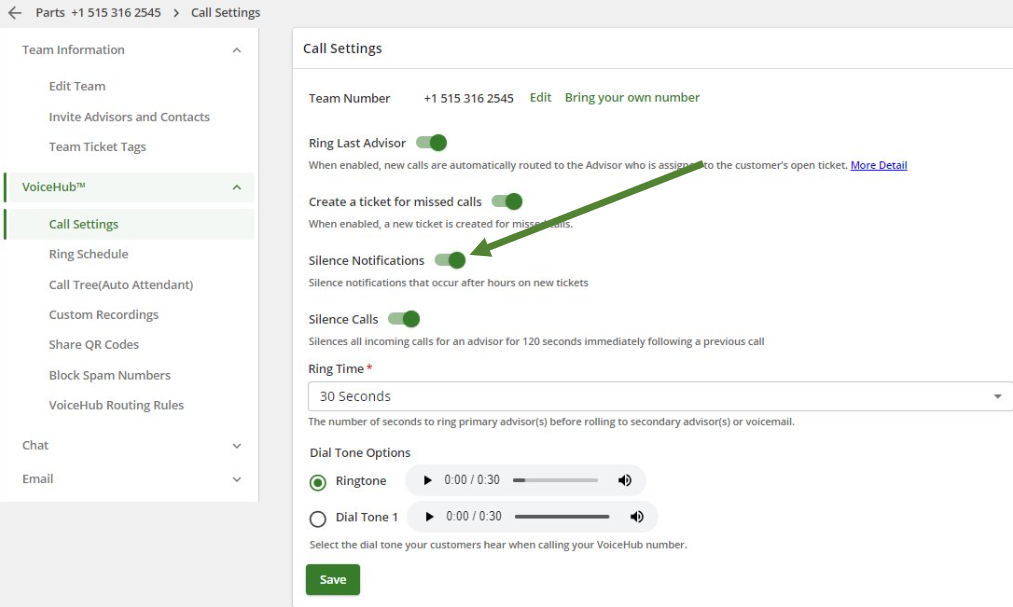
- Suchen Sie das Team, das Sie bearbeiten möchten, und klicken Sie auf VoiceHub-Einstellungen, Anrufeinstellungen .
- Verwalten Sie die Option „Benachrichtigungen stummschalten“. Wenn Sie „Benachrichtigungen stummschalten“ aktivieren, erhalten Berater ExpertConnect Benachrichtigungen nur dann, wenn sie im Anrufplan eingetragen sind.
Permanente Push-Benachrichtigungen auf iOS
ExpertConnect Push-Benachrichtigungen auf Ihrem Mobilgerät können je nach Gerät schnell erscheinen und wieder verschwinden. In den Geräteeinstellungen können Sie den Benachrichtigungsstil von „Temporär“ auf „Dauerhaft“ ändern, damit die Push-Benachrichtigung so lange auf Ihrem Telefon angezeigt wird, bis Sie sie löschen.
- Öffnen Sie die Einstellungen-App auf Ihrem Smartphone.
- Scrollen Sie nach unten, um die ExpertConnect App zu finden.
- Klicken Sie auf die Benachrichtigungseinstellungen .
- Ändern Sie den Bannerstil von temporär auf dauerhaft .
Webbrowser-Push-Benachrichtigungen
ExpertConnect Webbrowser-Push-Benachrichtigungen sind Nachrichten, die von der Website über den Browser an das Gerät des Nutzers gesendet werden und unter Windows üblicherweise in der unteren rechten Ecke des Bildschirms erscheinen. Sie können durch Erteilen der entsprechenden Berechtigungen für die ExpertConnect -Website aktiviert oder deaktiviert werden.
- Öffnen Sie Ihren bevorzugten Browser und navigieren Sie zu Dashboard | ExpertConnect
- Klicken Sie auf das Schlosssymbol in der Adressleiste (neben der URL).
- Berechtigungen für diese Website auswählen
- Suchen Sie nach Benachrichtigungen und legen Sie fest, ob Sie diese zulassen oder blockieren möchten.
