Crear y gestionar equipos

Written by TJ Salyars
Updated at June 10th, 2026
Este artículo ahora se mantiene aquí. Consulte este enlace y la Base de conocimientos de ExpertConnect para obtener el contenido más reciente.
Crear y gestionar equipos en ExpertConnect
Cualquier equipo nuevo que se una a la cuenta ExpertConnect de un concesionario debe seguir la lista de verificación a continuación para configurarlo correctamente. Cada elemento incluye un enlace a un artículo de ayuda que le guiará en cada tarea para que su equipo funcione sin problemas.
Consideraciones sobre la gestión de equipos
Lea atentamente las siguientes consideraciones para crear y gestionar equipos en ExpertConnect .
- En la cuenta ExpertConnect de su concesionario, los asesores deben estar asignados a sus respectivos equipos. Pueden estar en varios equipos. Solo verán e interactuarán con los tickets asociados a sus equipos, a menos que se les otorguen permisos de gerente .
- Cada equipo tendrá su propio número de VoiceHub. Para una mejor experiencia de soporte, los números de VoiceHub deben compartirse directamente con los clientes. También pueden utilizarse en sistemas de llamadas existentes.
- Antes de crear un equipo, determine quién lo gestionará. Planifique asignar al menos un gerente a cada equipo para que se encargue de actualizar la configuración cuando sea necesario.
Creando un nuevo equipo
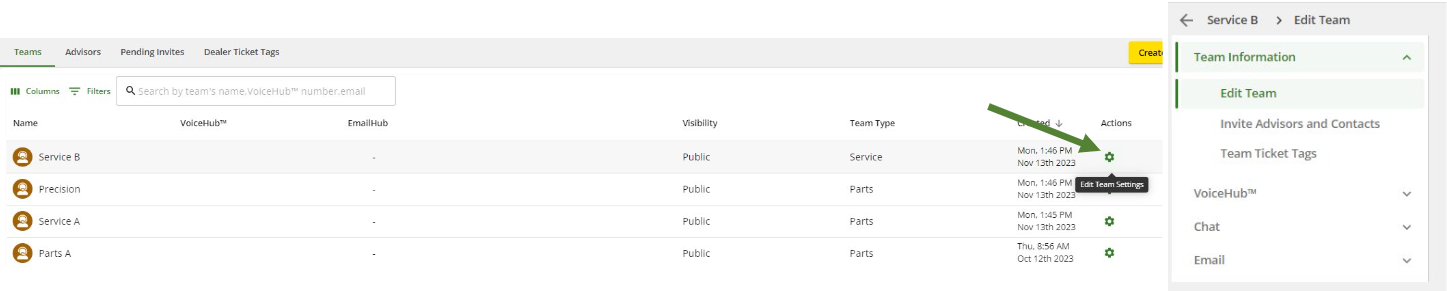
- Vaya a la página Administrar del panel web.
- Navegue hasta el botón amarillo Crear equipo en la esquina superior derecha.

3. Pasar por el proceso de creación de un nuevo equipo.
- Especifica si el equipo será público u oculto . Obtén más información sobre las opciones de visibilidad del equipo .
- Durante el proceso, se le pedirá que seleccione un número de VoiceHub. Escriba el código de área solicitado para buscar números de teléfono disponibles. Una vez seleccionado, se mostrará como el número del equipo.
4. Agregue los asesores que estarán activos en este equipo. Una vez creado el equipo, los administradores pueden agregar o eliminar asesores en cualquier momento.
Información del equipo
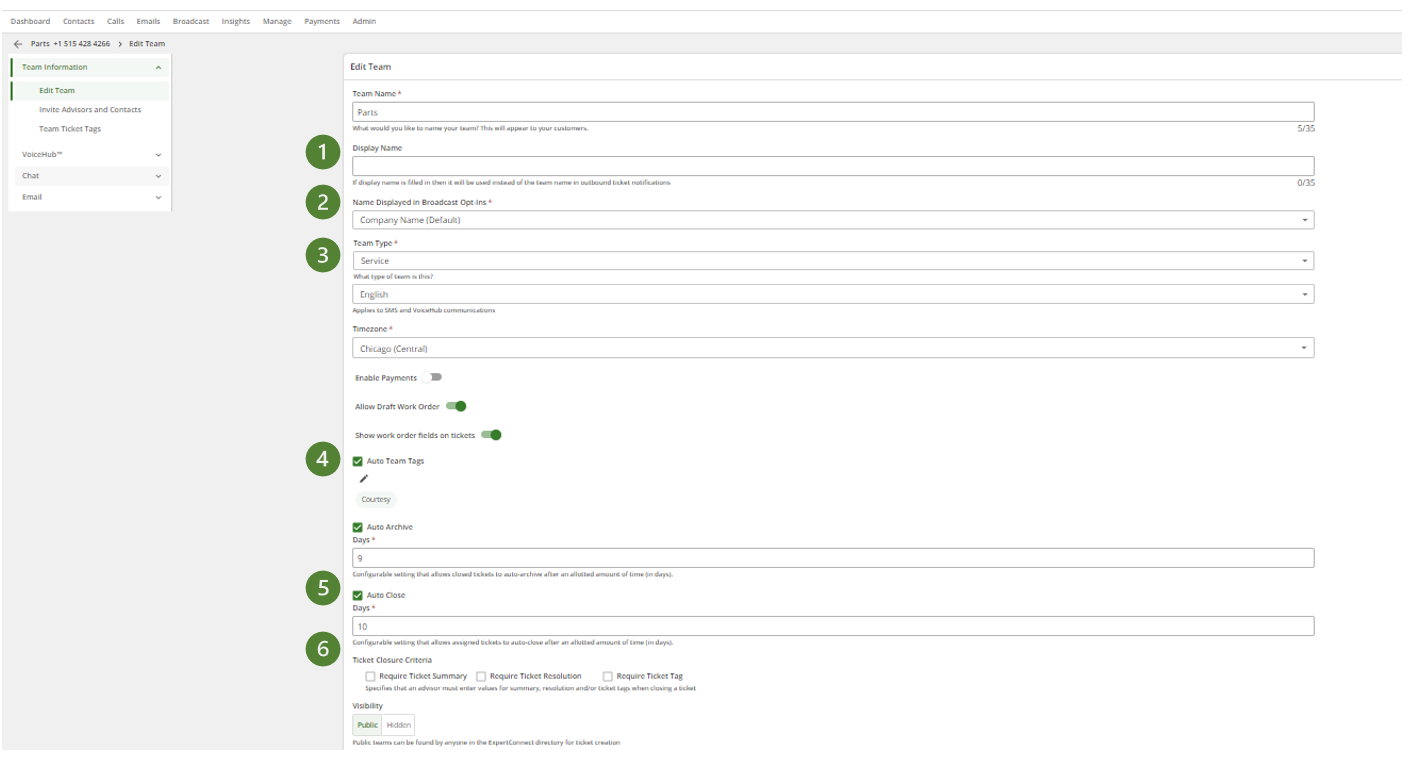
Una vez creado un equipo, hay algunas configuraciones que se pueden habilitar desde la sección “Editar equipo” para ayudar a automatizar los flujos de trabajo.
- Nombre para mostrar: este es el nombre que se mostrará en la comunicación con el cliente, incluido el widget de chat y los mensajes de chat automatizados (solo es necesario si se desea que el nombre del equipo sea diferente al de la vista del ticket saliente).
- Nombre mostrado en las suscripciones de difusión: elija entre el nombre de la empresa o el del equipo para que aparezca en los mensajes de suscripción de difusión. Si selecciona el nombre del equipo, ExpertConnect usará el nombre para mostrar, si lo hay. Si no hay nombre para mostrar, se usará el nombre del equipo.
- Tipo de equipo: cambie el tipo de equipo para reflejar con precisión el departamento al que apoya el equipo.
- Para los equipos de comunicadores técnicos, el tipo de equipo debe configurarse como “Comunicador técnico” para acceder al panel de TC en la pestaña Información.
- Las etiquetas de equipo automáticas son etiquetas configuradas que se aplican automáticamente cada vez que se crea un ticket con el equipo.
- Las actualizaciones de estado se aplican automáticamente a los tickets después de un período de tiempo determinado.
- Cierre automático: el ticket se mueve automáticamente a cerrado después de X cantidad de días sin actividad en un ticket abierto
- Archivo automático: el ticket se archiva automáticamente después de X cantidad de días en estado Cerrado
- Criterios de cierre de tickets: se requiere que se completen los campos Resumen del ticket, Resolución y/o Etiqueta del ticket al cerrar un ticket.
Gestión de equipos en ExpertConnect
- Revise la configuración de VoiceHub del equipo y seleccione sus preferencias. Antes de actualizar esta configuración, determine cómo desea que se gestione la asistencia telefónica a través de ExpertConnect y cuál es la experiencia de sus clientes. Para considerar sus opciones, consulte nuestro artículo de ayuda sobre las configuraciones de equipo recomendadas para VoiceHub .
- Personaliza la configuración del chat del equipo. Se enviarán mensajes de chat automatizados a tus clientes para acciones específicas. Personaliza estos mensajes según las preferencias de tu equipo.
- Configura EmailHub para gestionar la bandeja de entrada de tu equipo en ExpertConnect . Una vez creada la dirección de EmailHub, deberás verificar el dominio y configurar el reenvío de correos desde la dirección de tu equipo.