Ajout / Invitation de membres d'équipe supplémentaires (conseillers)

Written by TJ Salyars
Updated at June 10th, 2026
Cet article est désormais maintenu ici. Veuillez vous référer à ce lien et à la base de connaissances ExpertConnect pour le contenu le plus récent.
Tout conseiller disposant d'un accès de niveau gestionnaire au compte de votre concession peut inviter d'autres membres de son équipe à devenir conseillers. Pour ce faire, vous aurez besoin de l'identifiant utilisateur John Deere et de l'adresse courriel du nouveau conseiller.
Comment inviter un nouveau conseiller
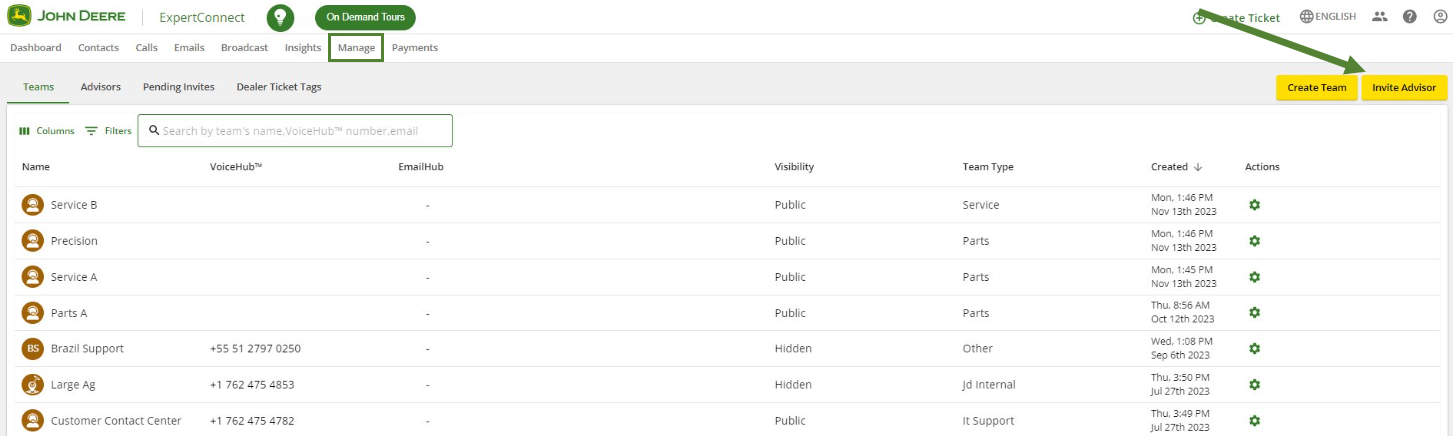
- Connectez-vous au tableau de bord Web et accédez à l'onglet Gérer .
- En haut à droite, sélectionnez le bouton jaune « Inviter un conseiller » pour ajouter de nouveaux collaborateurs au compte. Les conseillers peuvent être ajoutés individuellement ou par importation groupée d'un fichier ; un exemple de fichier d'importation groupée est fourni dans la note.
- Si vous invitez un conseiller, saisissez ses informations et indiquez sous « Sélectionner le rôle » si vous souhaitez qu’il dispose d’ un accès de niveau gestionnaire au compte.
- Dans le menu déroulant Équipes, indiquez la ou les équipes dans lesquelles vous souhaitez que le nouveau conseiller fasse partie.
- Les conseillers invités recevront un courriel contenant un lien pour s'inscrire à ExpertConnect avec votre organisation.
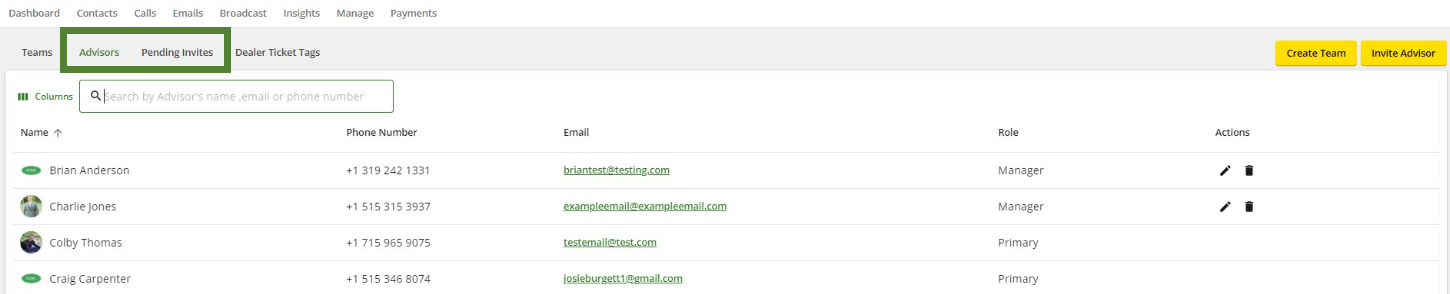
Après avoir invité un nouveau conseiller, celui-ci apparaîtra dans la section « Invitations en attente » jusqu'à sa première connexion avec son identifiant John Deere ou l'adresse e-mail utilisée lors de l'invitation. Une fois inscrit, vous pourrez consulter la liste de vos conseillers dans la section « Affichage des conseillers » .
Certains contacts disposent déjà d'un compte client gratuit ExpertConnect avant d'être invités à en ExpertConnect un. Dans ce cas, une fenêtre contextuelle s'affichera après la saisie du numéro de téléphone du conseiller à ajouter, vous demandant de confirmer votre souhait de l'ajouter à votre entreprise. Sélectionnez « Oui », puis continuez à remplir le formulaire et cliquez sur « Envoyer ».

Il peut également être nécessaire d'inviter des contacts actuels à rejoindre une équipe. Ces contacts peuvent être des clients ou des conseillers externes travaillant pour une autre concession. Bien que toute équipe puisse inviter des contacts, cette fonctionnalité a été spécifiquement conçue pour permettre aux entreprises d'inviter des utilisateurs externes à des équipes masquées . En savoir plus sur la visibilité des équipes . Inviter un contact à rejoindre une équipe ne lui permet pas d'y intervenir en tant que conseiller. Cela lui permet uniquement de trouver l'équipe et de créer des tickets en tant que client. Pour en savoir plus sur l'invitation de contacts actuels, cliquez ici .