Ustawienia przeglądarki i komputera

Written by Meghan Fisher
Updated at June 9th, 2026
⚠️ Ten artykuł został przeniesiony
Ten artykuł jest teraz utrzymywany tutaj. Prosimy zapoznać się z tym linkiem oraz z Bazą wiedzy ExpertConnect, aby uzyskać najnowszą treść.
Aby mieć pewność, że Twój komputer jest prawidłowo skonfigurowany do wykonywania połączeń telefonicznych i otrzymywania powiadomień o nowych wiadomościach, postępuj zgodnie z poniższymi instrukcjami.
Włącz ustawienia przeglądarki
- Kroki konfiguracji przeglądarki Microsoft Edge (zalecana przeglądarka)
- Aby otworzyć ustawienia przeglądarki, kliknij trzy kropki w prawym górnym rogu strony i przewiń do ustawień.
- Na lewym panelu wybierz opcję Prywatność, wyszukiwanie i usługi w sekcji Uprawnienia witryny , a następnie kliknij Wszystkie witryny.

3. Wybierz adres URL ExpertConnect – https://app.expertconnect.deere.com/
4. Kliknij na rozwijaną listę, aby po prawej stronie powiadomień i mikrofonu i wybierz opcję Zezwalaj. 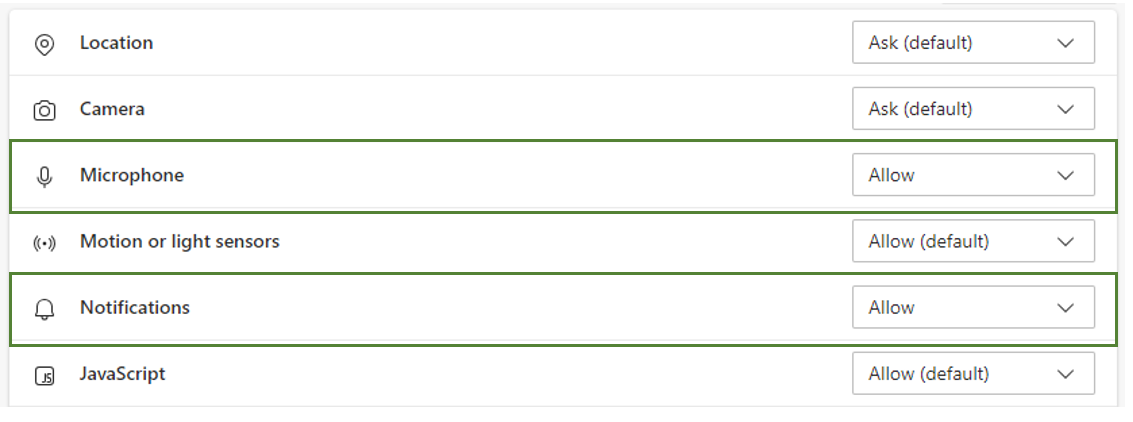
- Wybierz opcję System i wydajność. W sekcji „Uśpij nieaktywne karty po upływie określonego czasu” zmień czas na 6 godzin (zalecane) i dodaj https://app.expertconnect.deere.com/ w sekcji „ Nigdy nie usypiaj tych stron”.
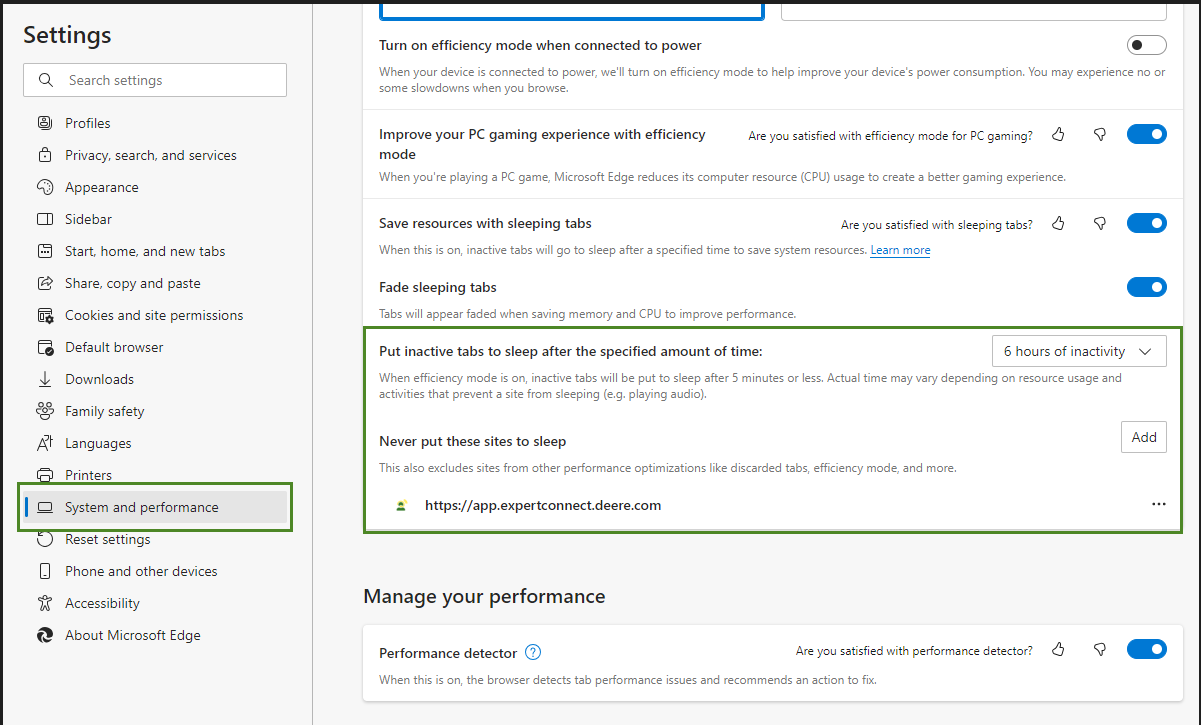
W przeglądarce Edge możesz szybko sprawdzić uprawnienia aktualnie ustawione w ExpertConnect , klikając ikonę kłódki przed adresem URL strony.

- Kroki konfiguracji przeglądarki Google Chrome
- Aby otworzyć ustawienia przeglądarki, kliknij trzy kropki w prawym górnym rogu strony i znajdź Ustawienia
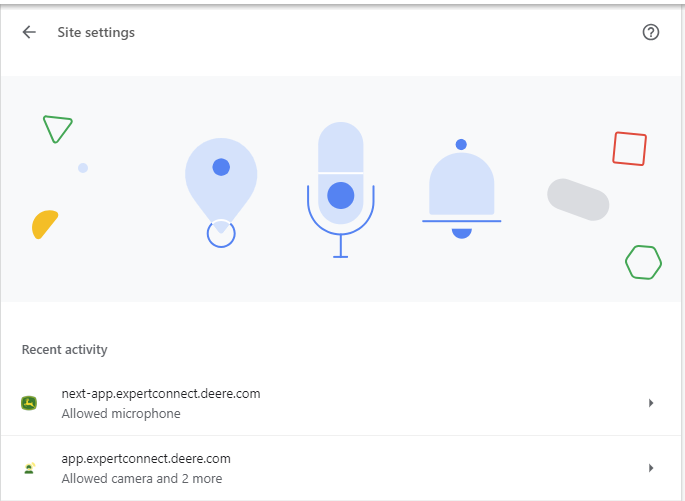
- Na lewym panelu wybierz Prywatność i bezpieczeństwo i kliknij Ustawienia witryny.
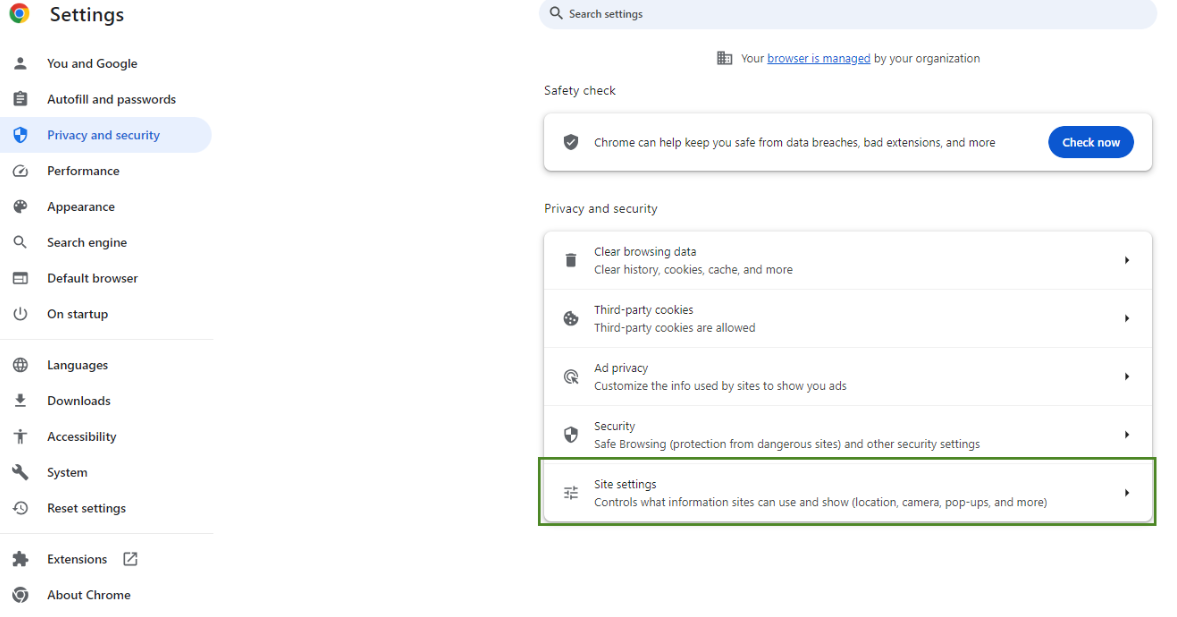
- W sekcji Ostatnia aktywność kliknij adres URL: https://app.expertconnect.deere.com/
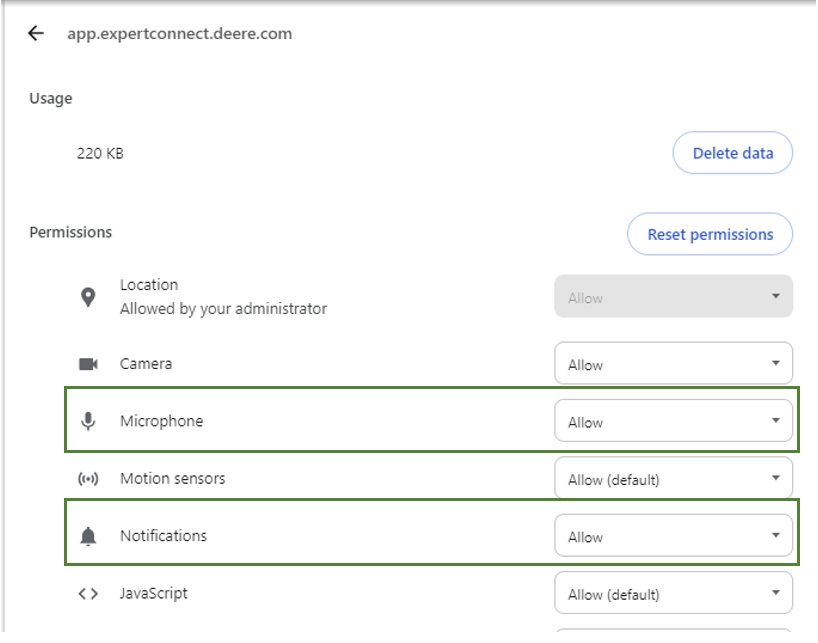
- Kliknij na rozwijaną listę, aby po prawej stronie powiadomień i mikrofonu i wybierz opcję Zezwalaj.
-
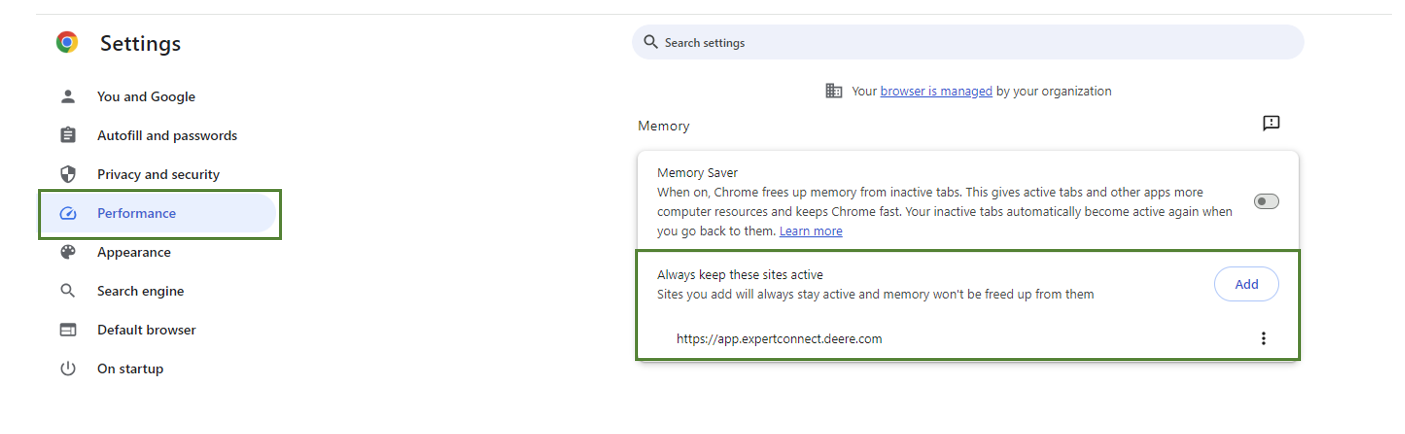
Kliknij opcję Wydajność i w sekcji Zawsze utrzymuj te witryny aktywne dodaj https://app.expertconnect.deere.com/ .
Włącz powiadomienia za pomocą ustawień komputera
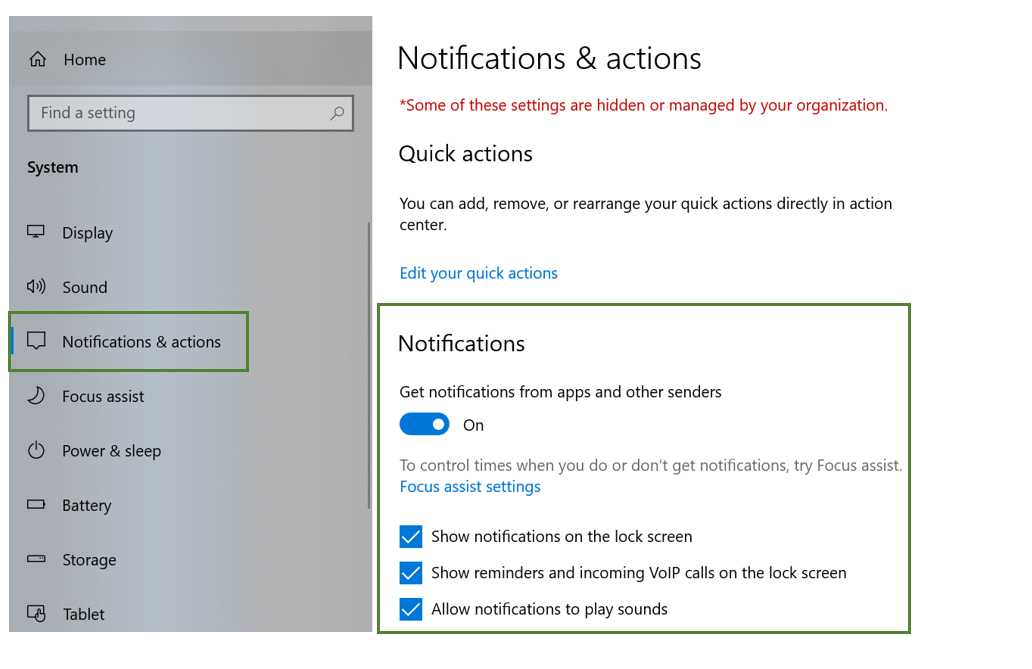
- Otwórz ustawienia komputera i kliknij System.
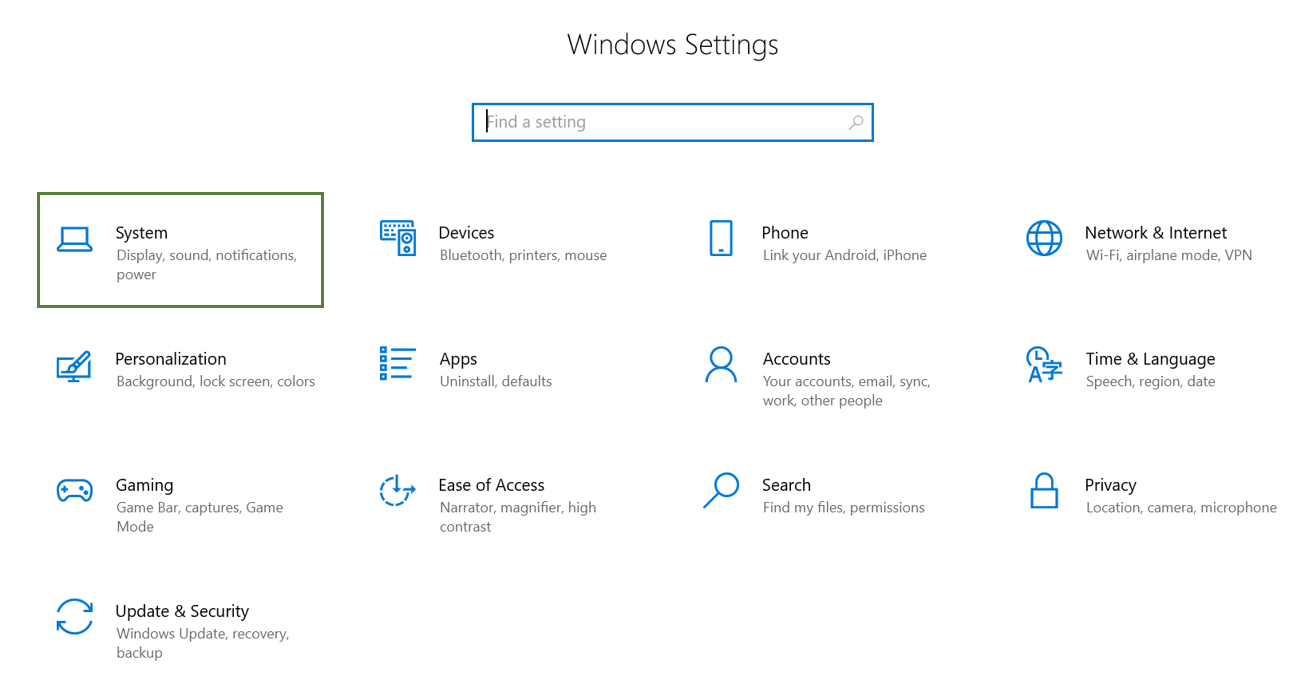
- W lewym panelu wybierz „Powiadomienia i akcje” i włącz opcję „Otrzymuj powiadomienia z aplikacji i od innych nadawców”. Następnie przewiń stronę w dół i włącz odpowiednią przeglądarkę, dla której chcesz otrzymywać powiadomienia.