Impostazioni del browser e del computer

Written by Meghan Fisher
Updated at June 25th, 2026
⚠️ Questo articolo è stato spostato
Questo articolo è ora mantenuto qui. Si prega di fare riferimento a questo link e alla Knowledge Base di ExpertConnect per il contenuto più recente.
Per assicurarti che il tuo computer sia configurato correttamente per effettuare chiamate o ricevere notifiche di nuovi messaggi, segui le istruzioni riportate di seguito.
Abilita le impostazioni del browser
- Passaggi per configurare Microsoft Edge (browser consigliato)
- Per aprire le impostazioni del browser, fare clic sui tre punti in alto a destra della pagina.
- Nel pannello laterale di sinistra, seleziona Cookie e permessi del sito e clicca su Tutti i siti.
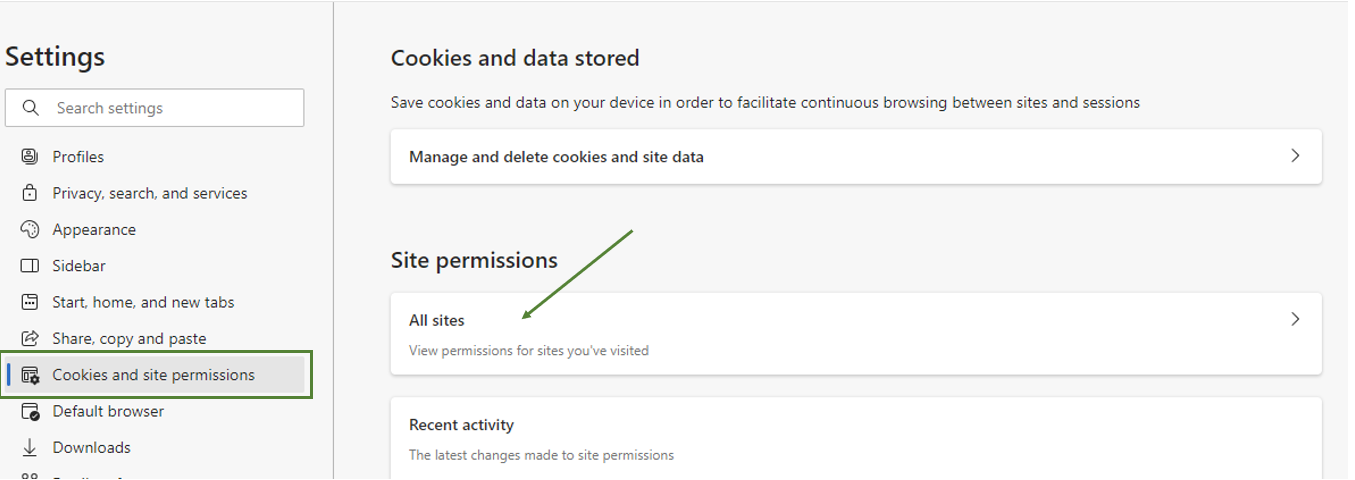
- Seleziona l'URL ExpertConnect : https://app.expertconnect.deere.com/
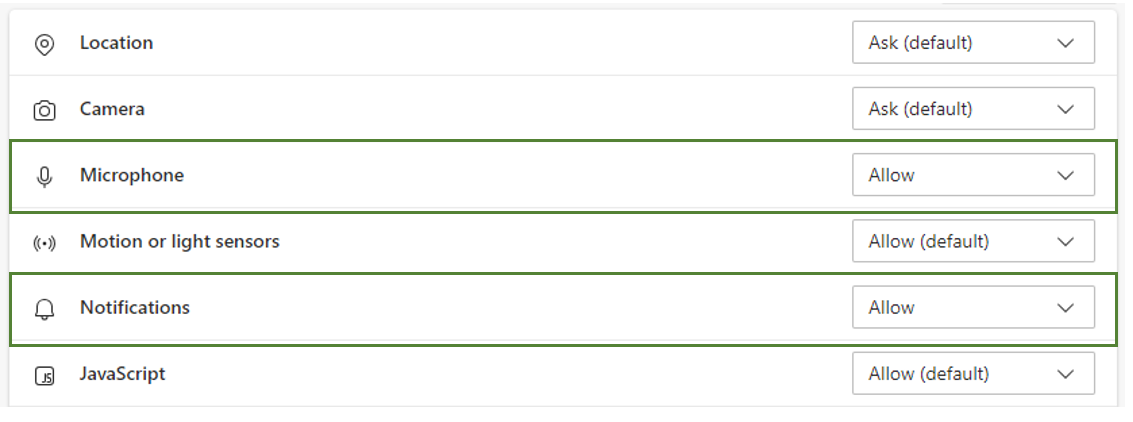
- Fare clic sul menu a discesa per a destra delle notifiche e del microfono e seleziona Consenti.
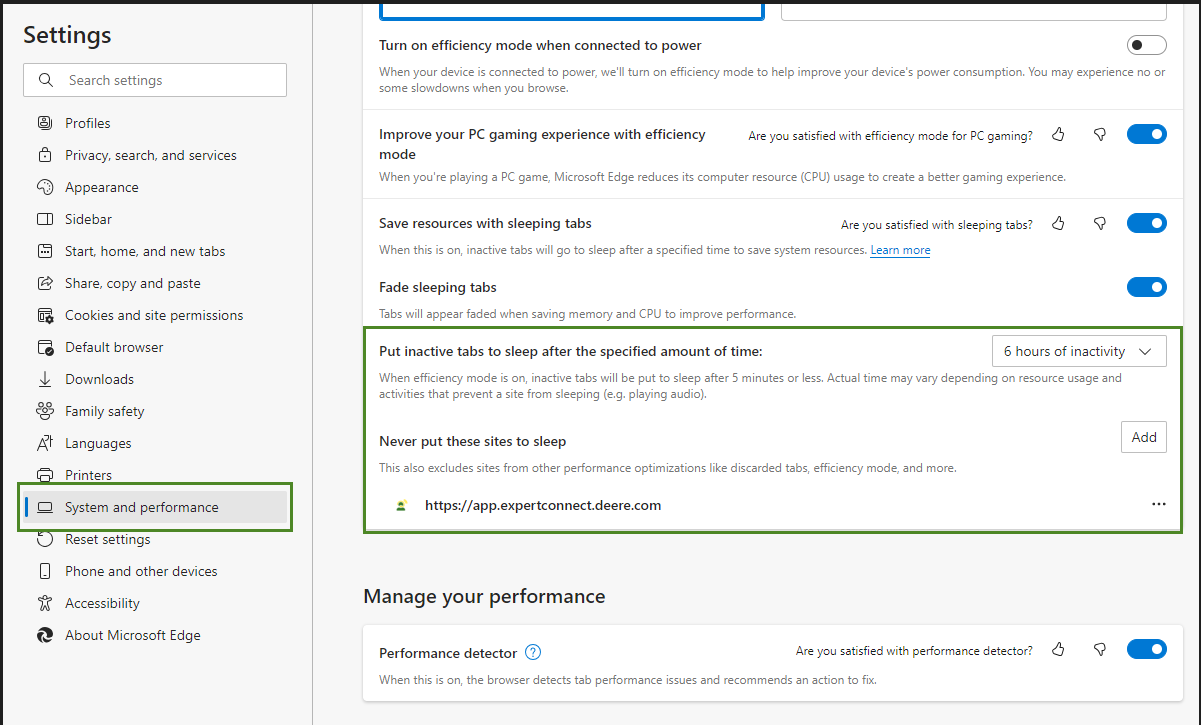
- Seleziona Sistema e prestazioni. In Metti le schede inattive in sospensione dopo il periodo di tempo specificato, modifica il tempo in 6 ore (consigliato) e aggiungi https://app.expertconnect.deere.com/ in Non mettere mai questi siti in sospensione.
- Passaggi per configurare Google Chrome
- Per aprire le impostazioni del browser, fare clic sui tre punti in alto a destra della pagina.
- Nel pannello laterale sinistro, seleziona Privacy e sicurezza e fai clic su Impostazioni sito.
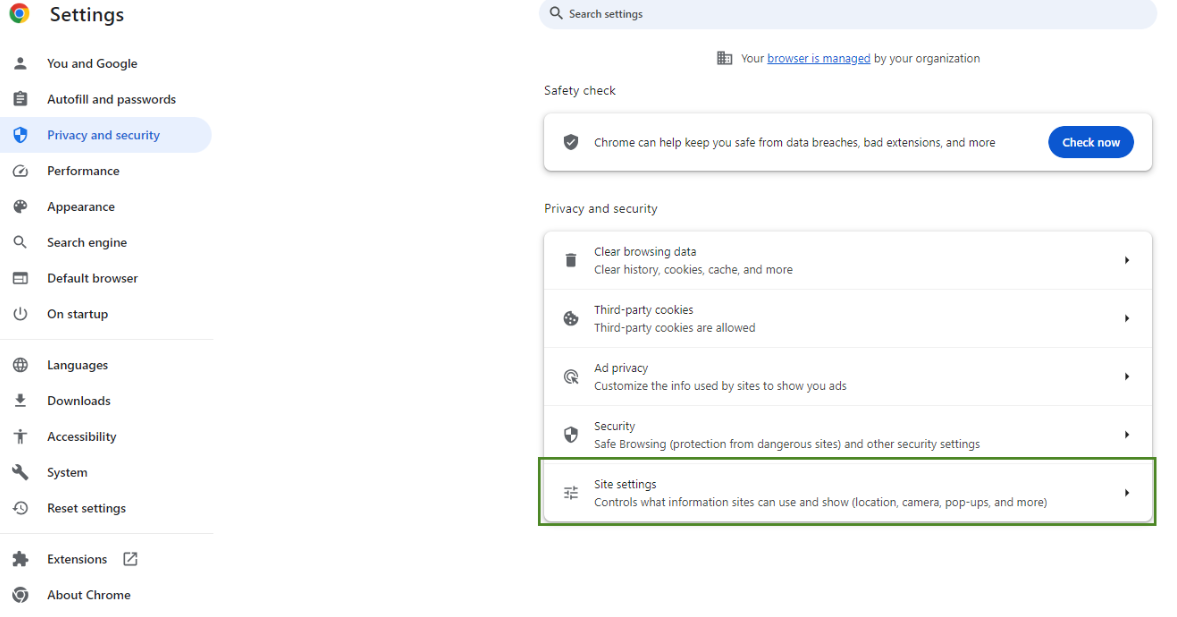
- In Attività recenti, fai clic sull'URL: https://app.expertconnect.deere.com/
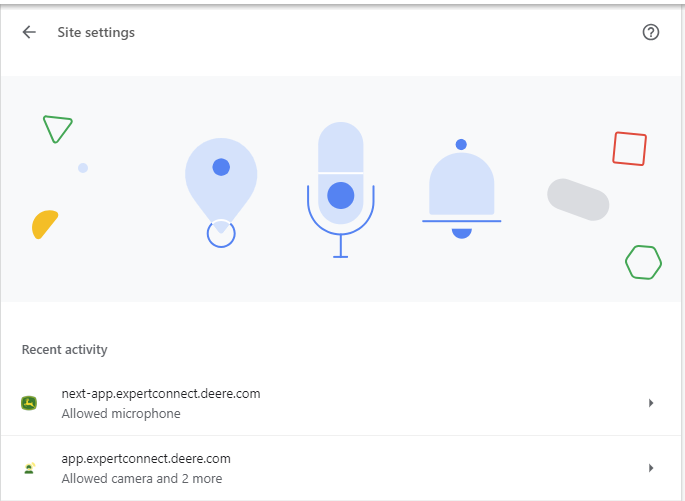
- Fare clic sul menu a discesa per a destra delle notifiche e del microfono e seleziona Consenti.
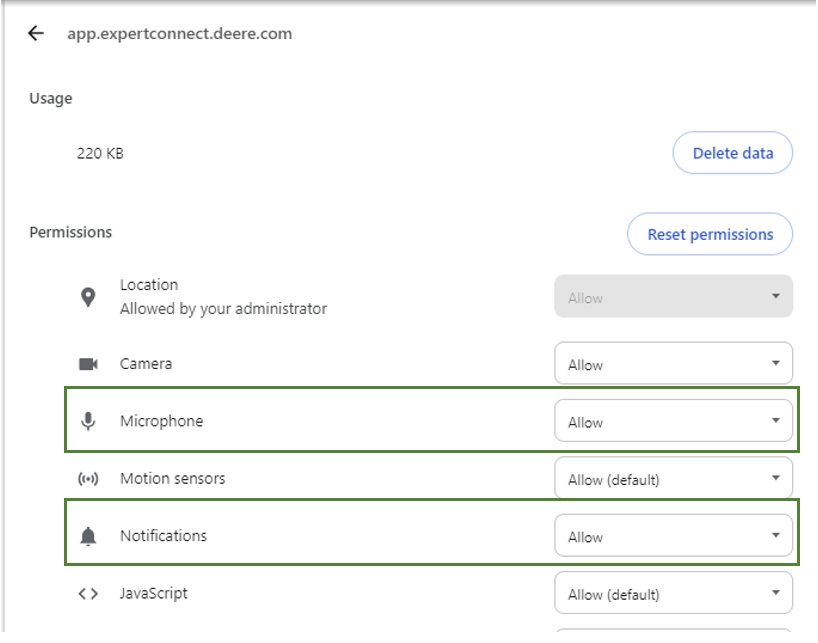
-
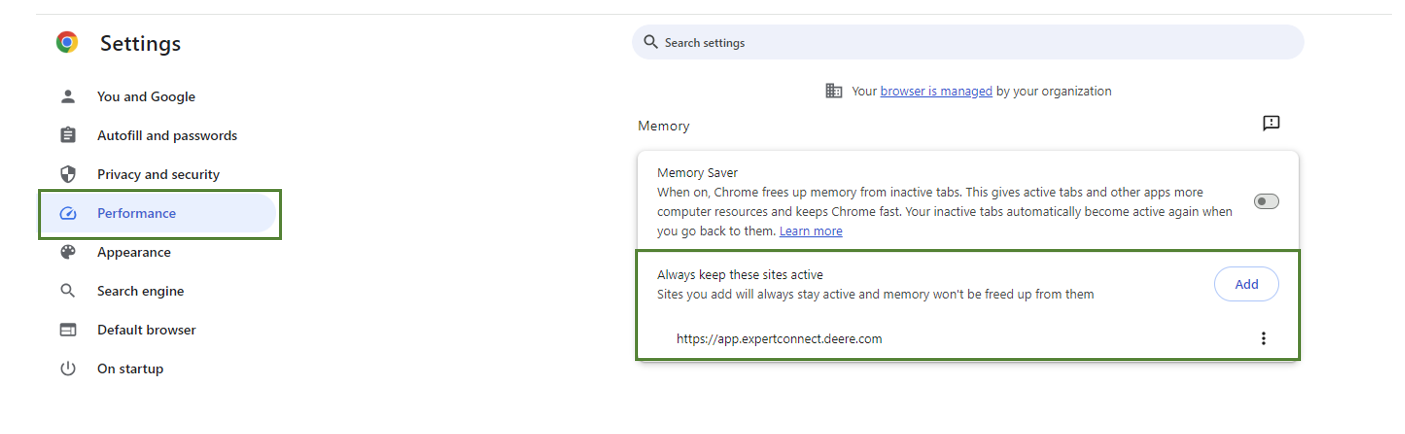
Fai clic su Prestazioni e aggiungi https://app.expertconnect.deere.com/ nella sezione Mantieni sempre attivi questi siti .
Notifiche abilitate tramite le impostazioni del computer
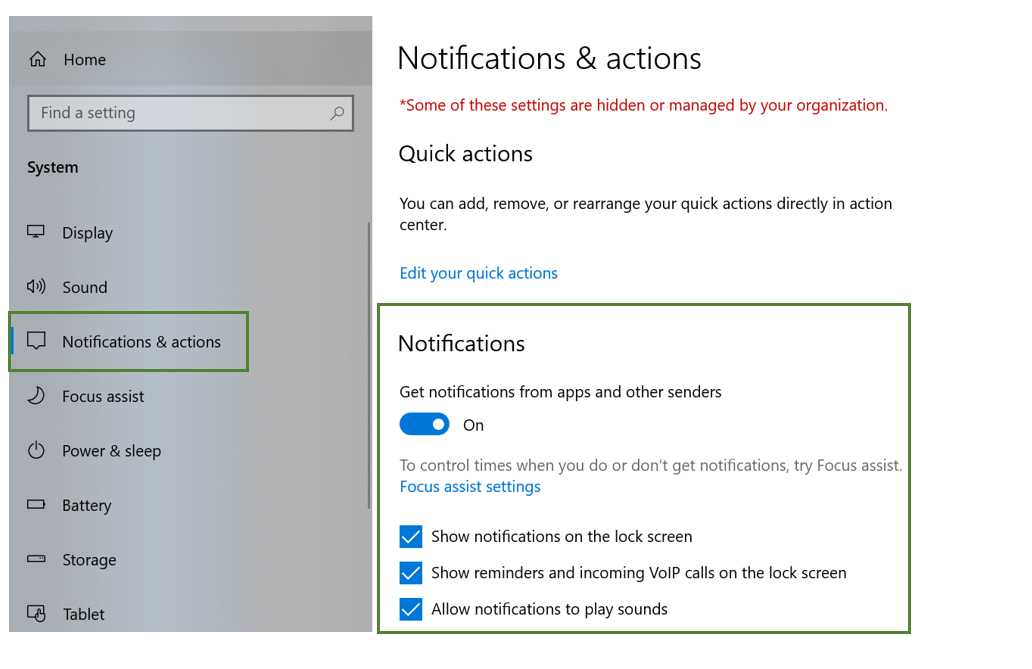
- Apri le impostazioni del computer e fai clic su Sistema.
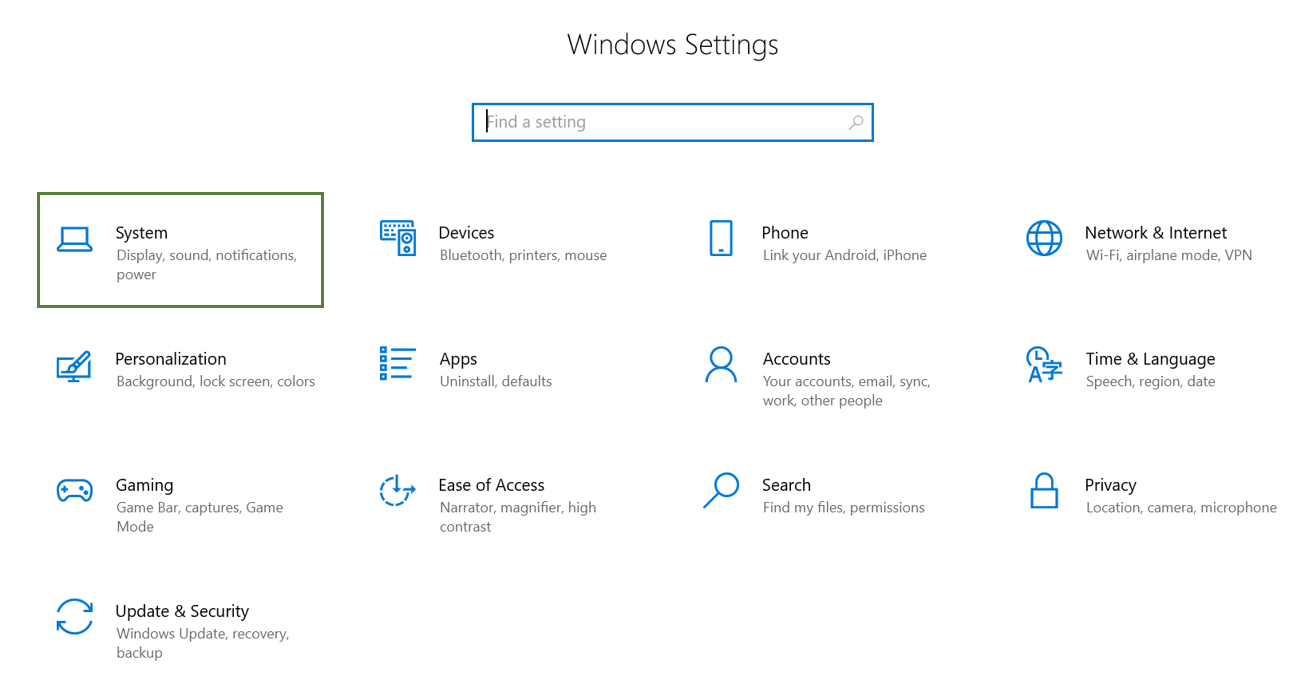
- Nel pannello laterale sinistro, seleziona Notifiche e azioni e attiva Ricevi notifiche da app e altri mittenti. Potrai quindi scorrere la pagina verso il basso e attivare il rispettivo browser per il quale desideri ricevere le notifiche.