Browser- und Computereinstellungen

Written by Meghan Fisher
Updated at June 25th, 2026
Dieser Artikel wird jetzt hier gepflegt. Bitte verwenden Sie diesen Link und die ExpertConnect-Wissensdatenbank für die aktuellsten Inhalte.
Um sicherzustellen, dass Ihr Computer richtig eingerichtet ist, um Anrufe zu tätigen oder Benachrichtigungen über neue Nachrichten zu erhalten, befolgen Sie bitte die nachstehenden Anweisungen.
Browsereinstellungen aktivieren
- Schritte zur Einrichtung von Microsoft Edge (Empfohlener Browser)
- Um die Browsereinstellungen zu öffnen, klicken Sie auf die drei Punkte oben rechts auf der Seite und scrollen Sie zu Einstellungen.
- Wählen Sie im linken Seitenbereich unter „Websiteberechtigungen“ die Option „Datenschutz, Suche und Dienste“ aus und klicken Sie auf „Alle Websites“.

3. Wählen Sie die ExpertConnect URL aus – https://app.expertconnect.deere.com/
4. Klicken Sie auf das Dropdown-Menü, um die Klicken Sie rechts auf Benachrichtigungen und Mikrofon und wählen Sie Zulassen. 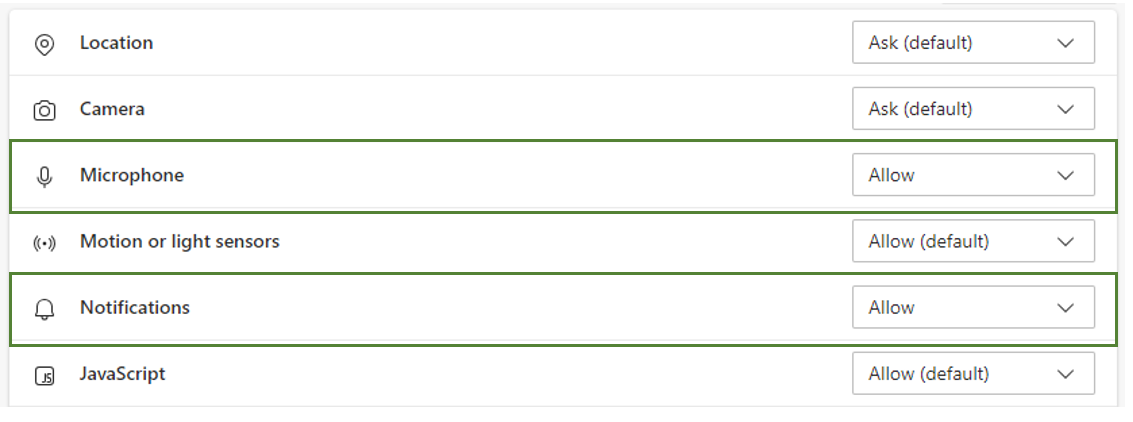
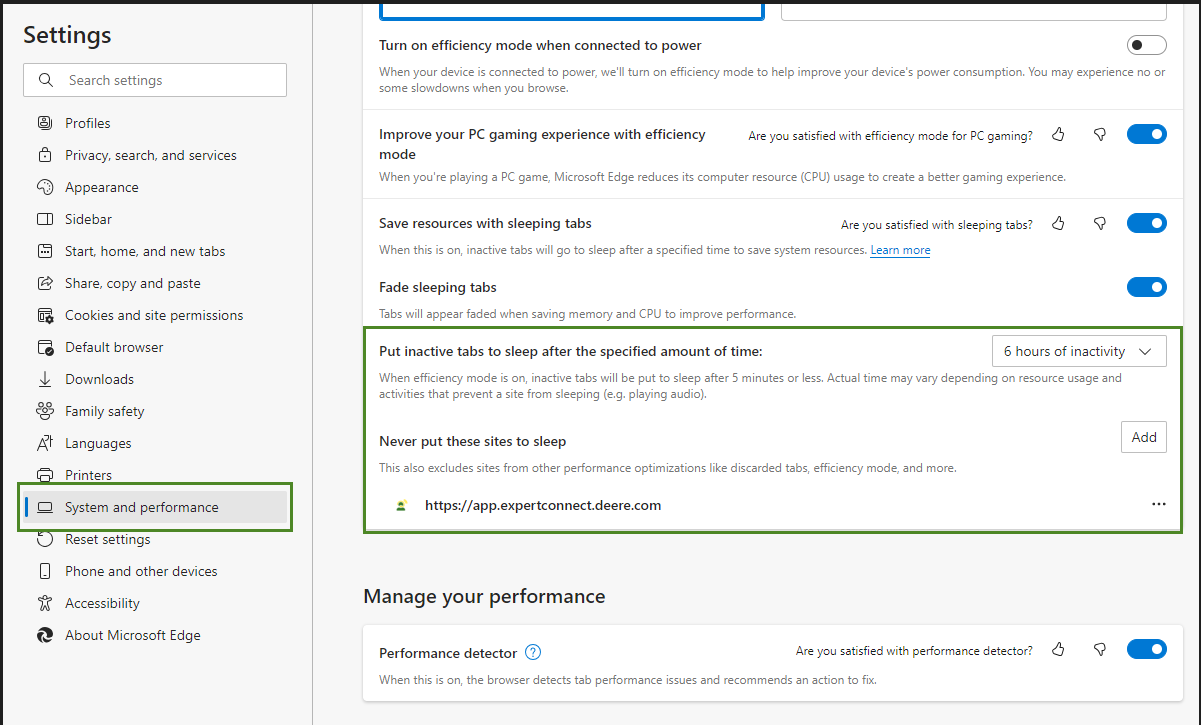
- Wählen Sie „System und Leistung“. Ändern Sie unter „Inaktive Tabs nach der angegebenen Zeit in den Ruhemodus versetzen“ die Zeit auf 6 Stunden (empfohlen) und fügen Sie https://app.expertconnect.deere.com/ unter „Diese Websites niemals in den Ruhemodus versetzen“ hinzu.
In Edge können Sie sich einen schnellen Überblick über die aktuell für ExpertConnect festgelegten Berechtigungen verschaffen, indem Sie auf das Schlosssymbol vor der URL der Seite klicken.

- Schritte zum Einrichten von Google Chrome
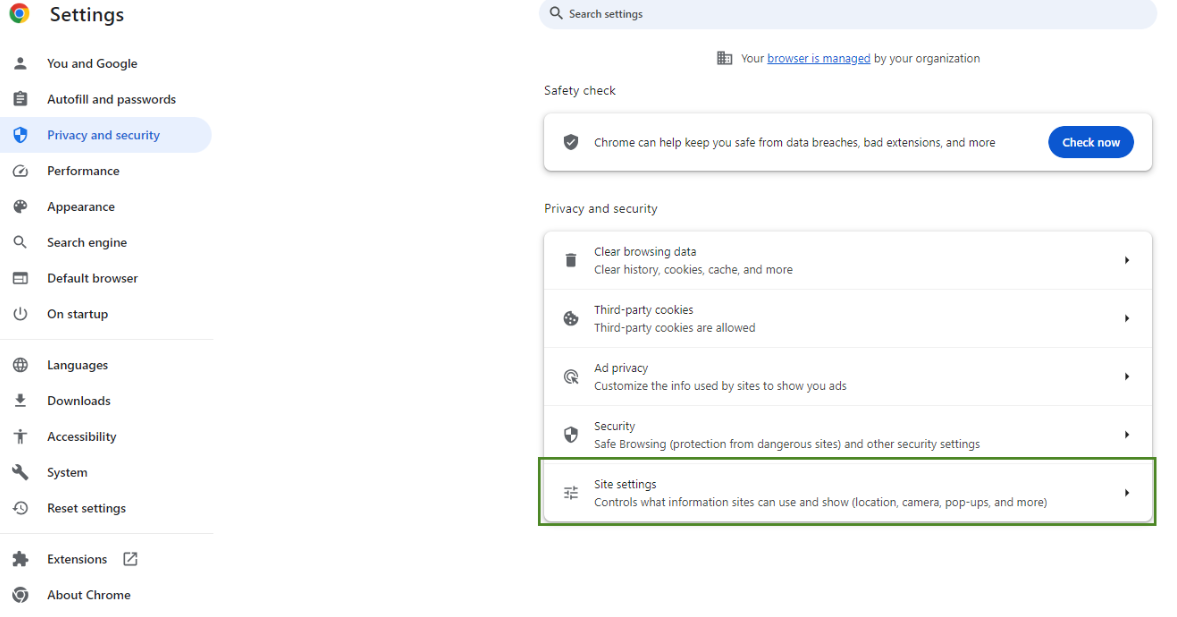
- Um die Browsereinstellungen zu öffnen, klicken Sie auf die drei Punkte oben rechts auf der Seite und wählen Sie „Einstellungen“.
- Wählen Sie im linken Seitenbereich „Datenschutz und Sicherheit“ und klicken Sie auf „Website-Einstellungen“.
- Klicken Sie unter „Letzte Aktivitäten“ auf die URL: https://app.expertconnect.deere.com/
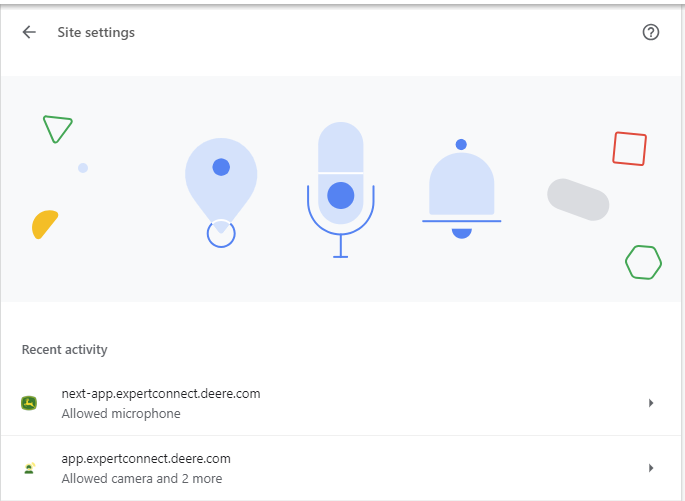
- Klicken Sie auf das Dropdown-Menü, um Klicken Sie rechts auf Benachrichtigungen und Mikrofon und wählen Sie Zulassen.
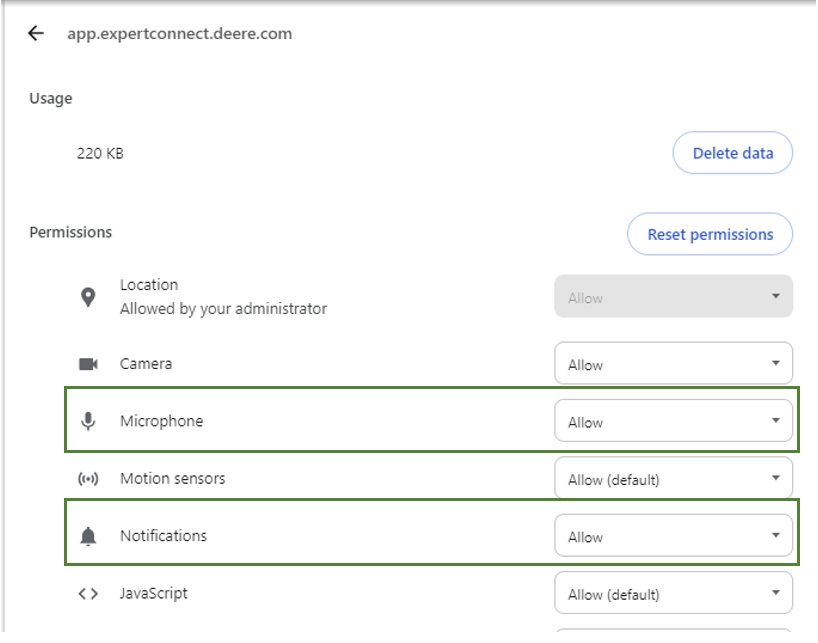
-
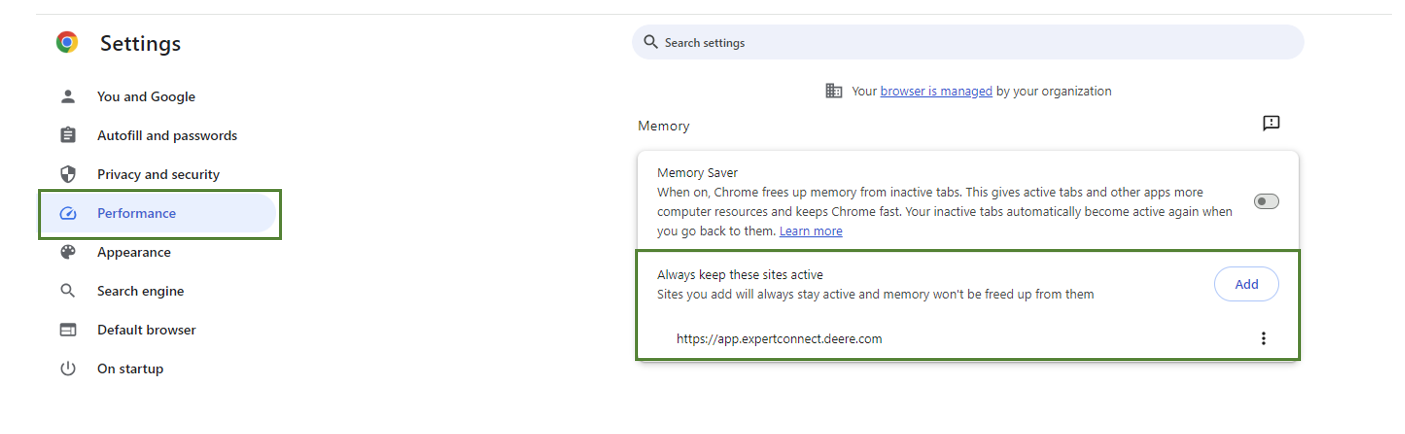
Klicken Sie auf „Leistung“ und fügen Sie https://app.expertconnect.deere.com/ unter „ Diese Websites immer aktiv halten “ hinzu.
Benachrichtigungen über die Computereinstellungen aktiviert
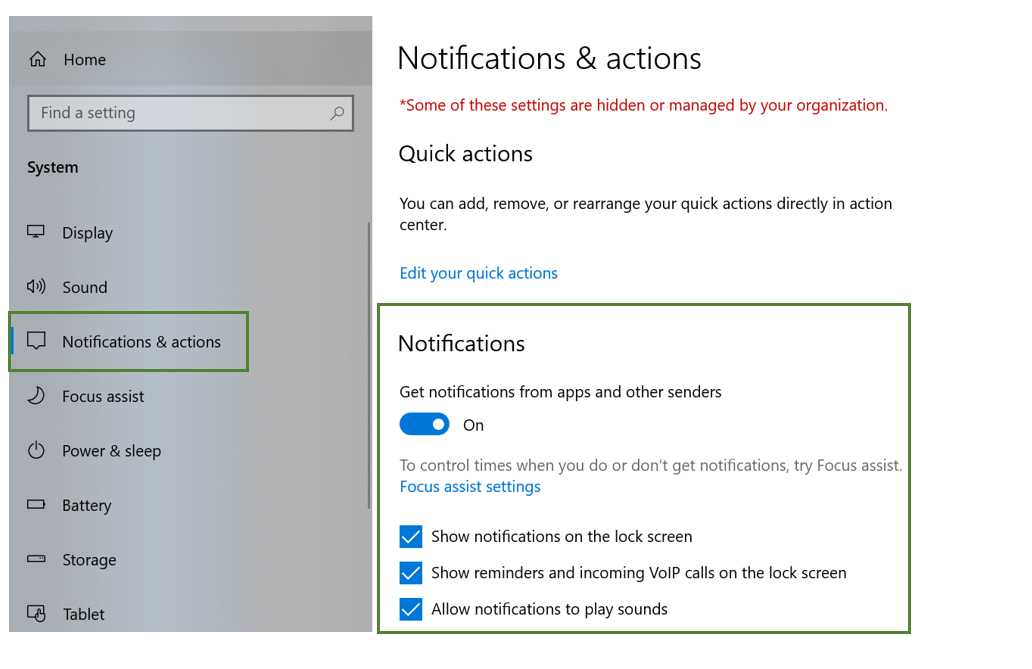
- Öffnen Sie die Computereinstellungen und klicken Sie auf System.
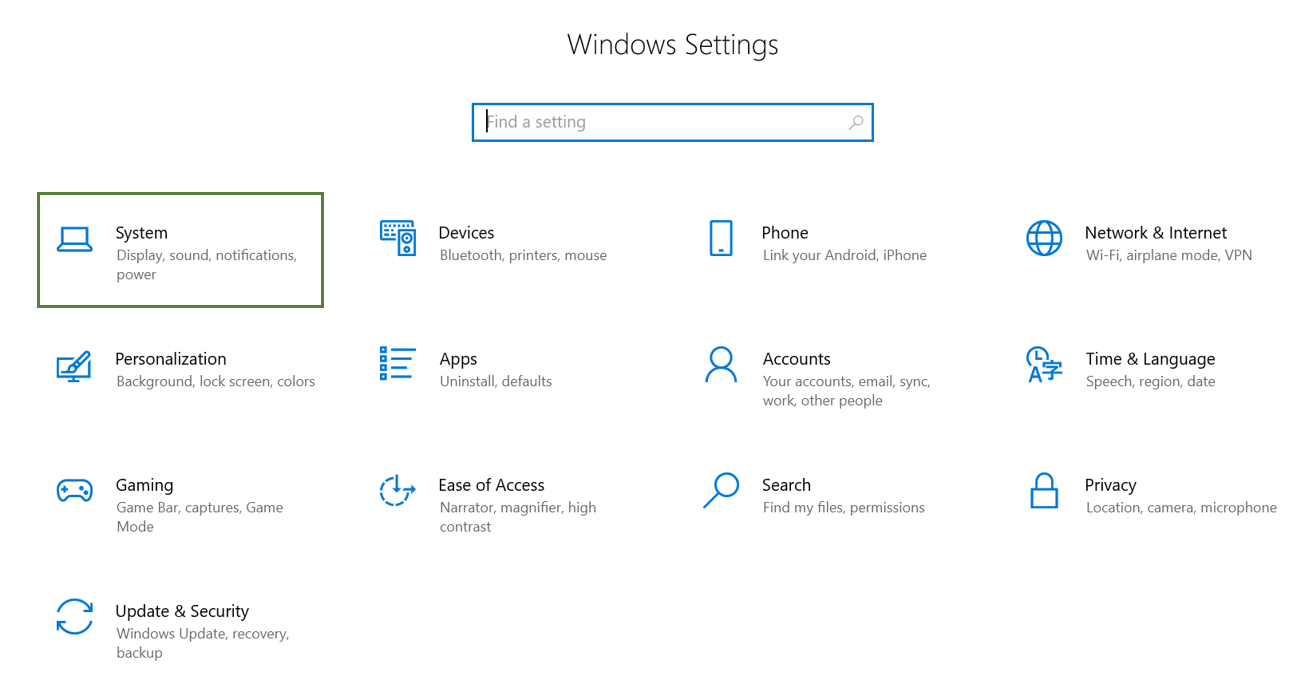
- Wählen Sie im linken Seitenbereich „Benachrichtigungen & Aktionen“ und aktivieren Sie die Option „Benachrichtigungen von Apps und anderen Absendern erhalten“. Scrollen Sie anschließend auf der Seite nach unten und wählen Sie den jeweiligen Browser aus, für den Sie Benachrichtigungen erhalten möchten.