Einrichten Ihres Benutzerprofils

Written by TJ Salyars
Updated at June 10th, 2026
Table of Contents
Dieser Artikel wird jetzt hier gepflegt. Bitte verwenden Sie diesen Link und die ExpertConnect-Wissensdatenbank für die aktuellsten Inhalte.
In Ihrem Benutzerprofil können Sie wichtige Einstellungen für die Funktionsweise von ExpertConnect anpassen. Überprüfen Sie die folgenden Details, um sicherzustellen, dass Ihre Einstellungen optimal konfiguriert sind. Um Ihre Einstellungen zu finden, klicken Sie auf das Dropdown-Menü oben rechts und wählen Sie „Benutzerprofil“.
Benutzerprofil

Nun gehen wir darauf ein, welche Einstellungen Sie beim Einrichten Ihres Benutzerprofils ändern sollten.
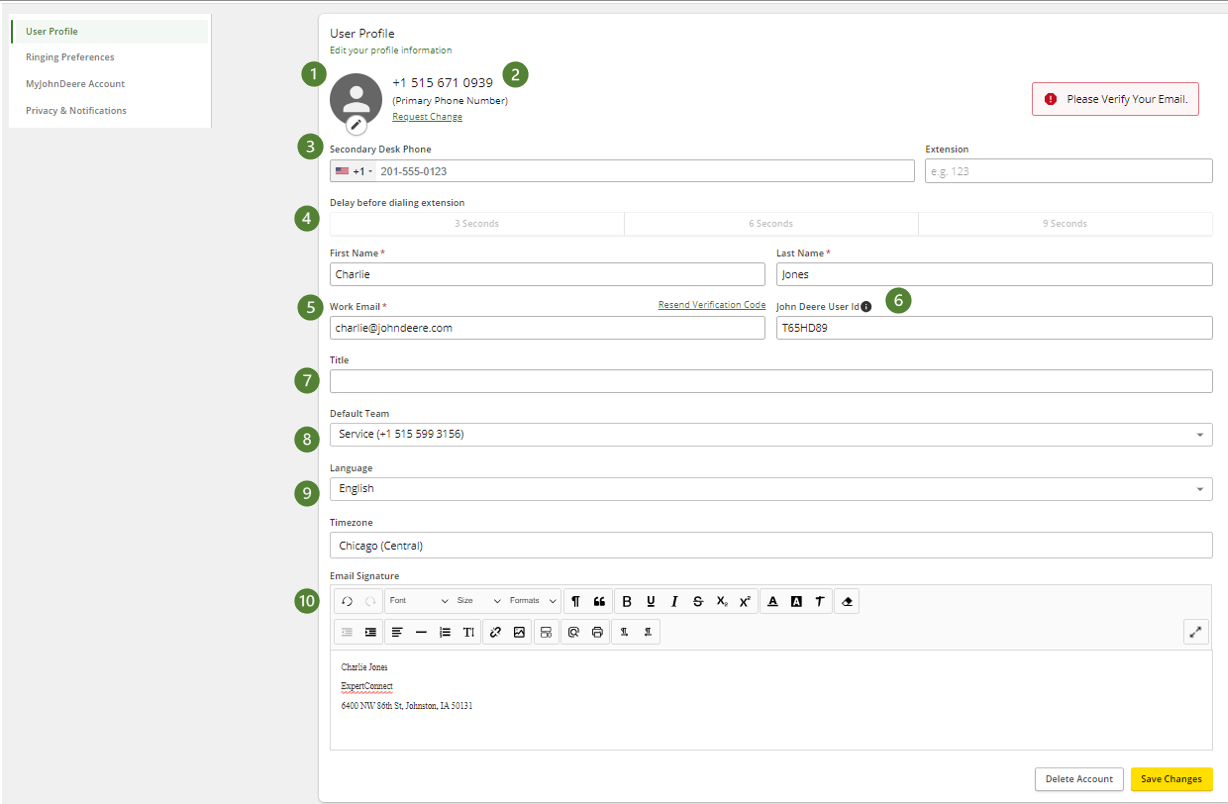
- Wählen Sie ein Profilbild, um Sie in ExpertConnect leichter identifizieren zu können.
- Falls Sie Ihre primäre Telefonnummer aktualisieren müssen, wählen Sie die Schaltfläche „Änderung anfordern“. Berater werden dann aufgefordert, ein Ticket beim Händler-Success-Team zu erstellen, um ihre Nummer zu aktualisieren.
- Falls Sie ein zweites Tischtelefon besitzen, tragen Sie dessen Nummer hier ein. Hinweis: Wir empfehlen die Verwendung von Tischtelefonen nicht, da mobile Geräte mit Internetanrufen die beste Leistung erbringen. Weiterlesen .
- Wählen Sie die Zeitspanne, die Sie vor dem Wählen Ihrer Durchwahl verzögern möchten.
- Bitte bestätigen Sie Ihren Vor- und Nachnamen sowie Ihre geschäftliche E-Mail-Adresse. Wir empfehlen Ihnen, Ihre E-Mail-Adresse über den Link in der Ihnen bei der Anmeldung zugesandten E-Mail zu bestätigen. Bei korrekter Einrichtung wird Ihnen ein Häkchen mit der Aufschrift „Verifiziert“ angezeigt. Anschließend können Sie sich entweder mit Ihrer Mobiltelefonnummer oder Ihrer E-Mail-Adresse anmelden.
- Geben Sie Ihre John Deere Benutzer-ID ein, die für die Anmeldung und die Eskalation von CCMS-Fällen erforderlich ist.
- Fügen Sie Ihren Titel hinzu, um ihn intern leicht wiederfinden zu können.
- Wenn Sie Mitglied in mehr als einem ExpertConnect -Team sind, wählen Sie aus, welches Team Ihr primäres/Standardteam sein soll.
- Wählen Sie Ihre bevorzugte Sprache.
- Legen Sie Ihre E-Mail-Signatur fest. Diese Signatur ist individuell und wird bei jeder E-Mail angezeigt, die Sie über EmailHub versenden.
Wenn Sie Ihre Benutzerprofileinstellungen aktualisieren, klicken Sie unbedingt auf „Änderungen speichern“, um Ihre Einstellungen zu aktualisieren.
Anrufpräferenzen
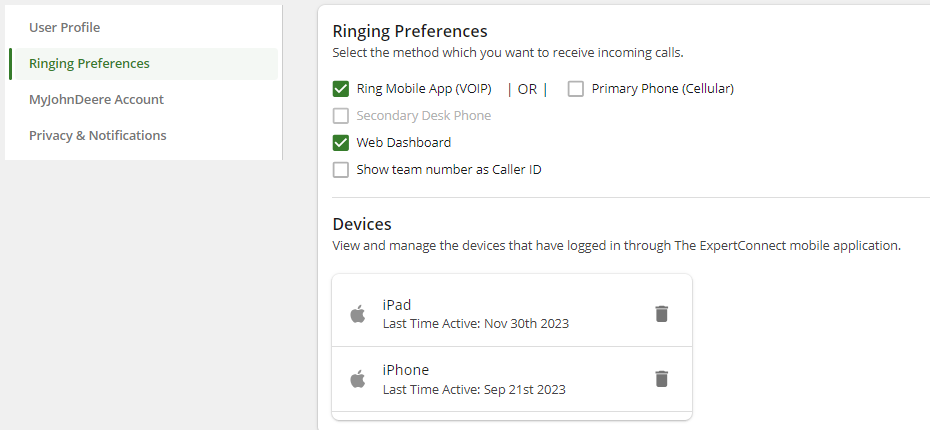
Die Anrufeinstellungen gehören zu den wichtigsten Einstellungen in Ihrem Benutzerprofil. Hier legen Sie fest, welche Geräte klingeln, wenn Kunden Ihre VoiceHub-Nummer anrufen. Wenn die Ring Mobile App aktiviert ist, werden die Geräte angezeigt, auf denen Sie angemeldet sind. Mit aktivierter Ring Mobile App wird Ihr Mobilgerät zunächst über das Internet angerufen. Sollte keine Internetverbindung verfügbar sein, klingelt das Gerät über Ihr Mobilfunknetz.
Bei anderen Anrufoptionen empfehlen wir dringend, Ihr Web-Dashboard anzurufen, wenn Sie Anrufe von Ihrem Arbeitsplatz aus entgegennehmen. Wie bereits in Schritt 1 erwähnt, raten wir davon ab, ein zweites Tischtelefon anzurufen.
Wenn sowohl die Ring Mobile App als auch das Web-Dashboard aktiviert sind, werden Anrufe gleichzeitig auf beiden Geräten klingeln.
MeinJohnDeere
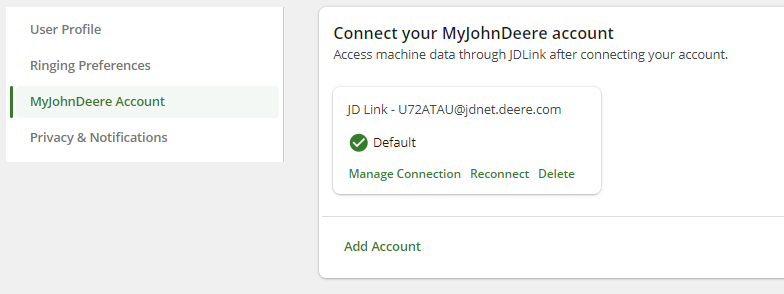
Jeder Berater kann mithilfe seiner X-ID eine eigene Verbindung zu MyJohnDeere herstellen und verwalten. Dadurch können Sie JDLink-Informationen in ein Ticket einfügen und eine RDA-Sitzung starten. Hier erfahren Sie, wie Sie eine Verbindung herstellen .
SMS-Benachrichtigungen
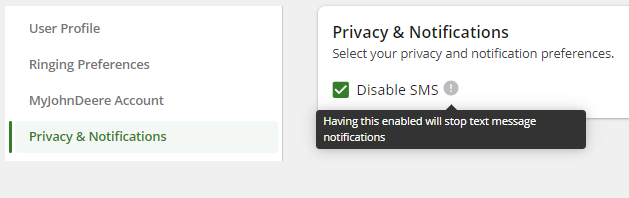
Hier können Sie Ihre SMS-Benachrichtigungen deaktivieren. Wenn diese Option aktiviert ist, erhalten Sie keine SMS-Benachrichtigungen mehr und nur noch über die ExpertConnect -App.