Teams erstellen und verwalten

Written by TJ Salyars
Updated at June 10th, 2026
Dieser Artikel wird jetzt hier gepflegt. Bitte verwenden Sie diesen Link und die ExpertConnect-Wissensdatenbank für die aktuellsten Inhalte.
Teams in ExpertConnect erstellen und verwalten
Neue Teams im ExpertConnect -Konto eines Autohauses sollten die untenstehende Checkliste befolgen, um das Team korrekt zu konfigurieren. Jeder Punkt enthält einen Link zu einem entsprechenden Hilfeartikel, der Sie durch die einzelnen Schritte führt und Ihnen hilft, Ihr Team schnell und reibungslos einzurichten.
Überlegungen zum Teammanagement
Lesen Sie die folgenden Hinweise zur Erstellung und Verwaltung von Teams in ExpertConnect sorgfältig durch.
- In Ihrem ExpertConnect Konto sollten Berater ihren jeweiligen Teams zugeordnet werden. Berater können mehreren Teams angehören. Berater sehen und bearbeiten nur Tickets, die ihrem Team zugeordnet sind, es sei denn, ihnen wurden Managerberechtigungen erteilt.
- Jedes Team erhält eine eigene VoiceHub-Nummer. Um den bestmöglichen Support zu gewährleisten, sollten VoiceHub-Nummern direkt an die Kunden weitergegeben werden. VoiceHub-Nummern können auch in bestehenden Anrufsystemen verwendet werden.
- Bevor Sie ein Team erstellen, legen Sie fest, wer das Team leiten soll. Planen Sie, jedem Team mindestens einen Manager zuzuweisen, der bei Bedarf die Teameinstellungen aktualisiert.
Ein neues Team zusammenstellen
- Navigieren Sie zur Verwaltungsseite des Web-Dashboards.
- Navigieren Sie zum gelben Button „Team erstellen“ in der oberen rechten Ecke.

3. Den Prozess der Bildung eines neuen Teams durchlaufen.
- Legen Sie fest, ob das Team öffentlich oder verborgen sein soll. Weitere Informationen zu den Optionen für die Team-Sichtbarkeit finden Sie hier.
- Im Laufe des Vorgangs werden Sie aufgefordert, eine VoiceHub-Nummer auszuwählen. Geben Sie die gewünschte Vorwahl ein, um nach verfügbaren Telefonnummern zu suchen. Sobald Sie eine Nummer ausgewählt haben, wird diese als Teamnummer angezeigt.
4. Fügen Sie die Berater hinzu, die in diesem Team aktiv sein sollen. Manager können jederzeit nach der Erstellung des Teams Berater hinzufügen oder entfernen.
Teaminformationen
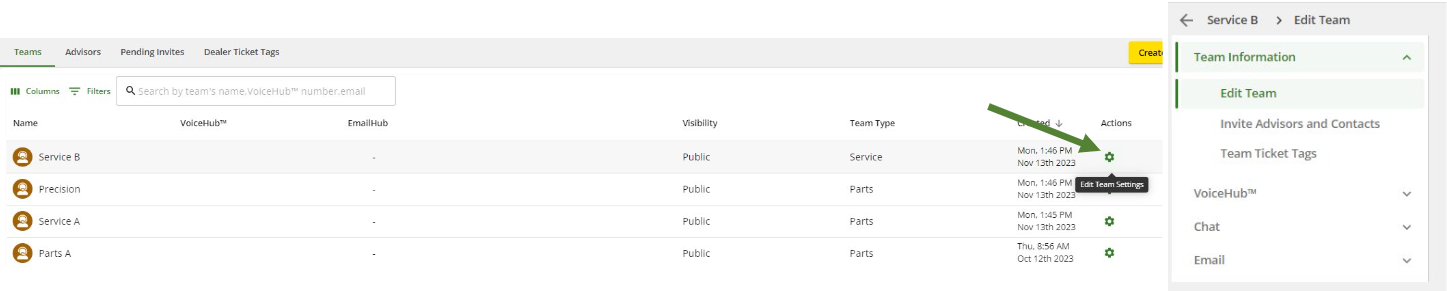
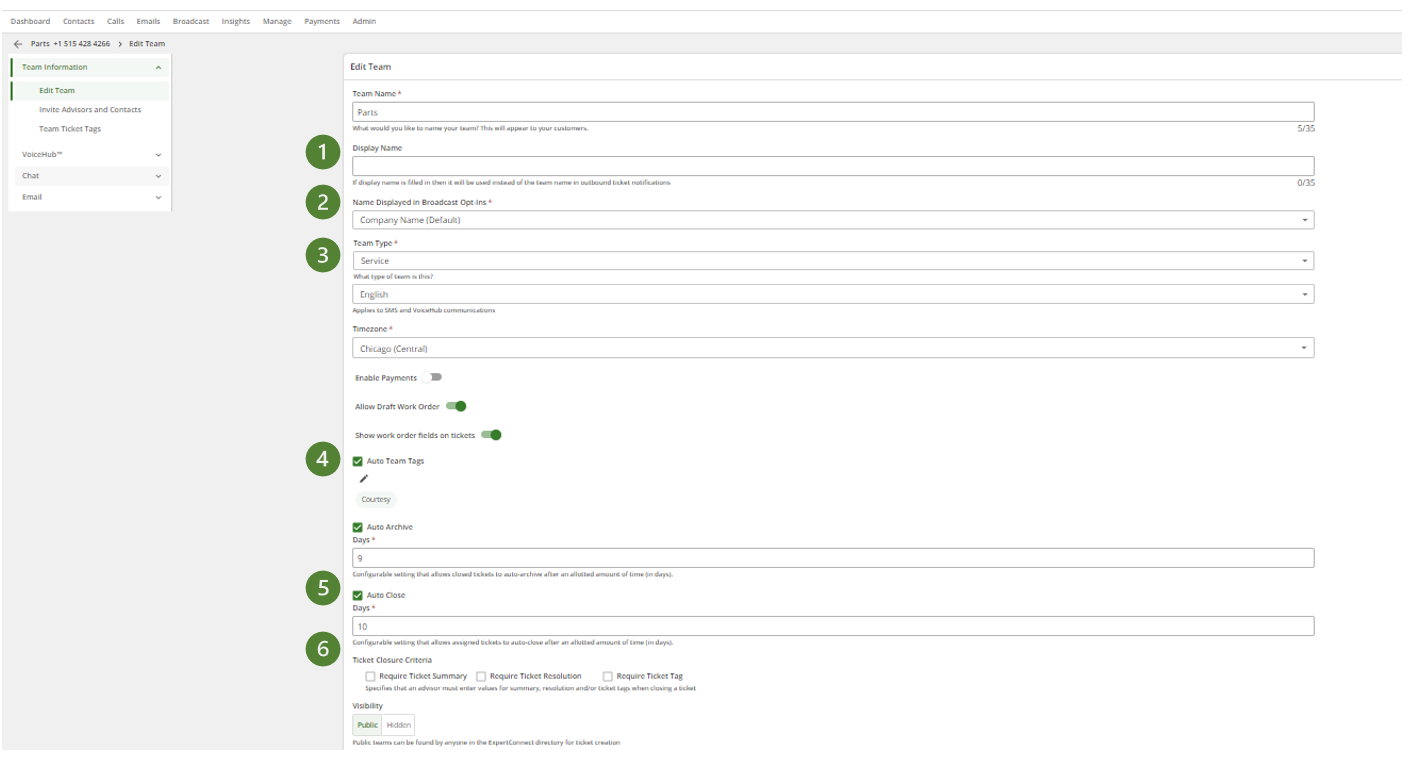
Sobald ein Team erstellt wurde, können im Bereich „Team bearbeiten“ einige Einstellungen aktiviert werden, um Arbeitsabläufe zu automatisieren.
- Anzeigename – dies ist der Name, der in der Kundenkommunikation angezeigt wird, einschließlich des Chat-Widgets und automatisierter Chat-Nachrichten (nur erforderlich, wenn der Teamname vom Namen in der ausgehenden Ticketansicht abweichen soll).
- Name in Broadcast-Anmeldungen anzeigen – Wählen Sie zwischen Firmenname oder Teamname für die Anzeige in den Broadcast-Anmeldenachrichten. Bei Auswahl des Teamnamens verwendet ExpertConnect den Anzeigenamen, sofern vorhanden. Andernfalls wird der Teamname verwendet.
- Teamtyp - Ändern Sie den Teamtyp so, dass er die Abteilung, die das Team unterstützt, korrekt widerspiegelt.
- Für Technical Communicator-Teams muss der Teamtyp auf „Technical Communicator“ eingestellt sein, um auf das TC-Dashboard auf der Registerkarte „Insights“ zugreifen zu können.
- Auto Team Tags sind festgelegte Tags, die automatisch angewendet werden, sobald ein Ticket für das Team erstellt wird.
- Statusaktualisierungen werden nach einer festgelegten Zeitspanne automatisch auf die Tickets angewendet.
- Automatische Schließung – Ein offenes Ticket wird nach X Tagen ohne Aktivität automatisch auf „geschlossen“ gesetzt.
- Automatische Archivierung – Tickets mit dem Status „Geschlossen“ werden nach einer bestimmten Anzahl von Tagen automatisch archiviert.
- Kriterien für den Ticketabschluss – Beim Abschluss eines Tickets müssen die Felder „Ticketzusammenfassung“, „Lösung“ und/oder „Ticket-Tag“ ausgefüllt sein.
Teams in ExpertConnect verwalten
- Gehen Sie die VoiceHub-Einstellungen Ihres Teams durch und wählen Sie Ihre Präferenzen. Bevor Sie diese Einstellungen ändern, legen Sie fest, wie der telefonische Support über ExpertConnect geleitet werden soll und wie die Kundenerfahrung aussehen soll. Weitere Informationen zu den verschiedenen Optionen finden Sie in unserem Hilfeartikel zu den empfohlenen VoiceHub-Teamkonfigurationen .
- Passen Sie die Chat-Einstellungen Ihres Teams an. Automatische Chat-Nachrichten werden an Ihre Kunden gesendet, sobald bestimmte Aktionen ausgeführt werden. Passen Sie diese Nachrichten an die Präferenzen Ihres Teams an.
- Richten Sie EmailHub ein, um einen Team-Posteingang innerhalb ExpertConnect zu verwalten. Nachdem Sie eine neue EmailHub-Adresse erstellt haben, müssen Sie die Domain verifizieren und die E-Mail-Weiterleitung von Ihrer bestehenden Team-E-Mail-Adresse einrichten.