Hinzufügen/Einladen weiterer Teammitglieder (Berater)

Written by TJ Salyars
Updated at June 10th, 2026
Dieser Artikel wird jetzt hier gepflegt. Bitte verwenden Sie diesen Link und die ExpertConnect-Wissensdatenbank für die aktuellsten Inhalte.
Jeder Berater mit Managerzugriff im Konto Ihres Händlers kann weitere Teammitglieder als Berater einladen. Zum Einladen benötigen Sie die John Deere Benutzer-ID und die E-Mail-Adresse des neuen Beraters.
Wie man einen neuen Berater einlädt
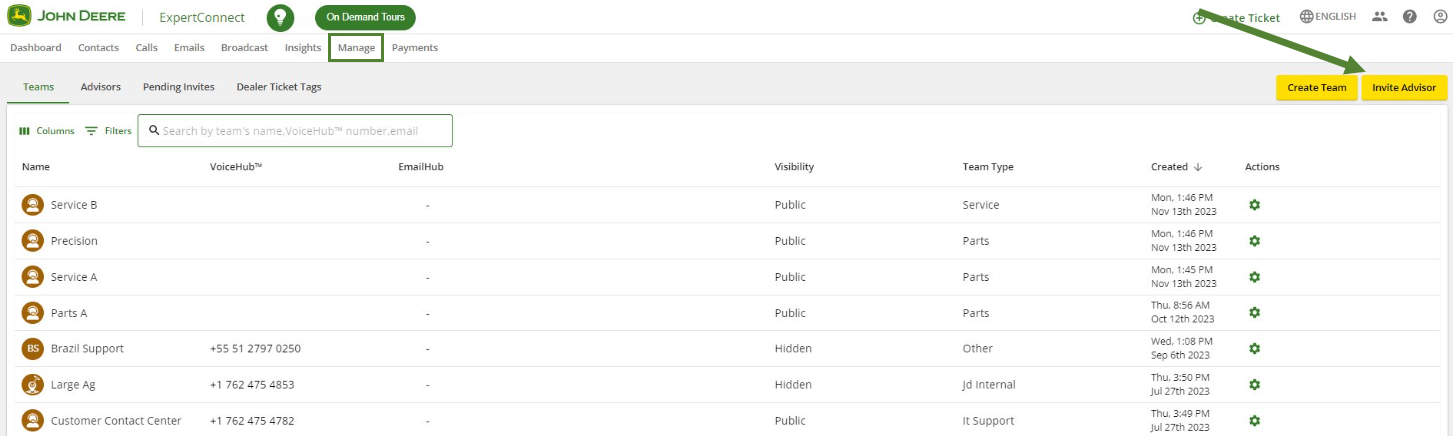
- Melden Sie sich im Web-Dashboard an und navigieren Sie zur Registerkarte „Verwalten“ .
- Klicken Sie oben rechts auf die gelbe Schaltfläche „Berater einladen“ , um neue Mitarbeiter zum Konto hinzuzufügen. Berater können einzeln oder per Massen-Einladungsdatei hinzugefügt werden. Die Beispieldatei für den Massen-Upload ist in der Notiz verlinkt.
- Wenn Sie einen Berater einladen, geben Sie dessen Daten ein und entscheiden Sie unter „Rolle auswählen“, ob dieser Berater Zugriff auf Managerebene im Konto haben soll.
- Geben Sie unter dem Dropdown-Menü „Teams“ an, in welchem/n Team/n der neue Berater/die neue Beraterin tätig sein soll.
- Eingeladene Berater erhalten eine E-Mail mit einem Link zur Registrierung für ExpertConnect mit ihrer Organisation.
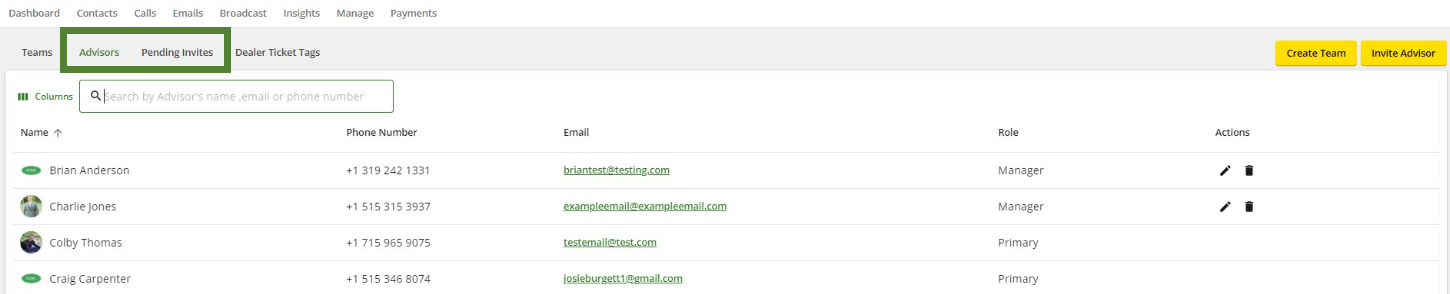
Nachdem Sie einen neuen Berater eingeladen haben, wird dieser im Bereich „Ausstehende Einladungen“ angezeigt, bis er sich zum ersten Mal mit seiner John Deere-Benutzerkennung oder der E-Mail-Adresse anmeldet, mit der er eingeladen wurde. Sobald er sich registriert hat, können Sie Ihre Berater im Bereich „Berateransicht“ einsehen.
Manche Kontakte besitzen bereits ein kostenloses ExpertConnect Kundenkonto, bevor sie zu einem ExpertConnect -Konto eingeladen werden. In diesem Fall erscheint nach Eingabe der Telefonnummer des hinzuzufügenden Beraters ein Pop-up-Fenster, in dem Sie bestätigen müssen, dass Sie ihn Ihrem Unternehmen hinzufügen möchten. Wählen Sie „ Ja “ aus, füllen Sie das Formular aus und klicken Sie auf „Absenden“.

Es kann auch erforderlich sein, bestehende Kontakte zu einem Team einzuladen. Eingeladene Kontakte können Kunden oder externe Berater anderer Autohäuser sein. Zwar kann jedes Team Kontakte einladen, diese Funktion wurde jedoch speziell entwickelt, um Unternehmen die Möglichkeit zu geben, externe Nutzer zu „Versteckten “ Teams einzuladen. Erfahren Sie mehr über die Team-Sichtbarkeit . Durch das Einladen eines Kontakts zu einem Team wird dieser nicht automatisch als Berater im Team aktiviert. Er kann das Team lediglich finden und als Kunde Tickets erstellen. Um mehr über das Einladen bestehender Kontakte zu erfahren, klicken Sie hier .