Einrichtung von mobilen Zahlungen

Written by Cheri Klussendorf
Updated at June 10th, 2026
Dieser Artikel wird jetzt hier gepflegt. Bitte verwenden Sie diesen Link und die ExpertConnect-Wissensdatenbank für die aktuellsten Inhalte.
Zahlungen werden derzeit nur an Unternehmen angeboten , die in den USA und Kanada geschäftlich registriert sind .
Zahlungsabwicklung für Ihr Autohaus einrichten:
Um Ihr Konto mit Ihrem Autohaus-Banking zu verbinden, sollten Sie gemeinsam mit Ihrer Buchhaltung und ExpertConnect Administrator ein Stripe-Konto einrichten. Wir empfehlen Ihnen, Ihre Buchhaltung per E-Mail über die Entscheidung Ihres Autohauses zu informieren und Unterstützung bei der Einrichtung eines Workflows für das Händler-Business-System für Ihre Mitarbeiter sowie bei der initialen Stripe-Integration zu erhalten.
Hey „[NAME]“,
Wir möchten ExpertConnect als Zahlungsdienstleister integrieren, um Zahlungen von Kunden per SMS zu empfangen. Dafür benötige ich Ihre Unterstützung bei der Einrichtung der Bankverbindung und der Fertigstellung eines Workflows im Händler-Business-System, den unsere Berater befolgen können. Für die Stripe-Integration benötige ich Folgendes:
- Registrierte Rechnungsadresse
- Details zur Eigentümerstruktur des Unternehmens
- Unternehmen EIN (USA), BN (CA) oder NEQ (CA Québec)
- Branche und allgemeine Produktbeschreibung
- Persönliche Daten der Person, die diese Verbindung herstellt
-
Bankkonto (zum Empfang von Auszahlungen)
- USA: Bankleitzahl und Kontonummer
- CA: Transitnummer, Institutsnummer und Kontonummer
Hier finden Sie einen Artikel zum Thema „Mobile Zahlungen im Rechnungswesen“, der Ihnen erklärt, warum ich diese Informationen benötige. Ich werde Mitarbeiter aus dem Rechnungswesen in das ExpertConnect -Konto einladen, um die Kundenzahlungen abzugleichen.
Vielen Dank für Ihre Hilfe,
„ ExpertConnect Administrator“
Nach dem Versenden dieser E-Mail laden Sie bitte die entsprechenden Mitarbeiter Ihrer Buchhaltung zu Ihrem ExpertConnect -Konto ein.
Sobald Sie sich mit der Buchhaltung getroffen und einen Workflow für das Händler-Geschäftssystem erstellt haben und die folgende Liste an Dingen für die Erstellung Ihrer Stripe-Integration haben:
Sie benötigen:
-
- USA: Bankleitzahl und Kontonummer
- CA: Transitnummer, Institutsnummer und Kontonummer
Folgen Sie diesen einfachen Schritten, um die Zahlungsfunktion für Ihr Konto zu konfigurieren. Um diese Zahlungsverbindung herzustellen, müssen Sie berechtigt sein, im Namen Ihrer Organisation zu unterschreiben . Sie erstellen ein separates Login, um den Zugriff auf sensible Zahlungsdaten zu gewährleisten.
- Navigieren Sie zum Admin- Tab und suchen Sie das Verbindungsfeld.
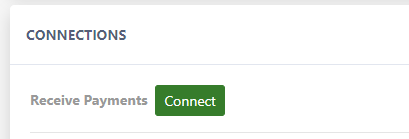
2. Wählen Sie die Schaltfläche „Verbinden“ neben der Funktion „Zahlungen empfangen“.
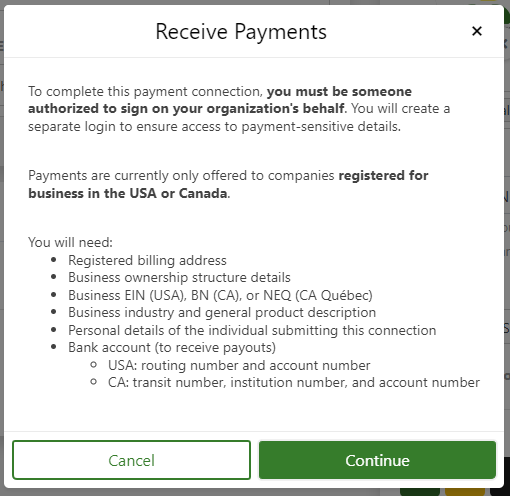
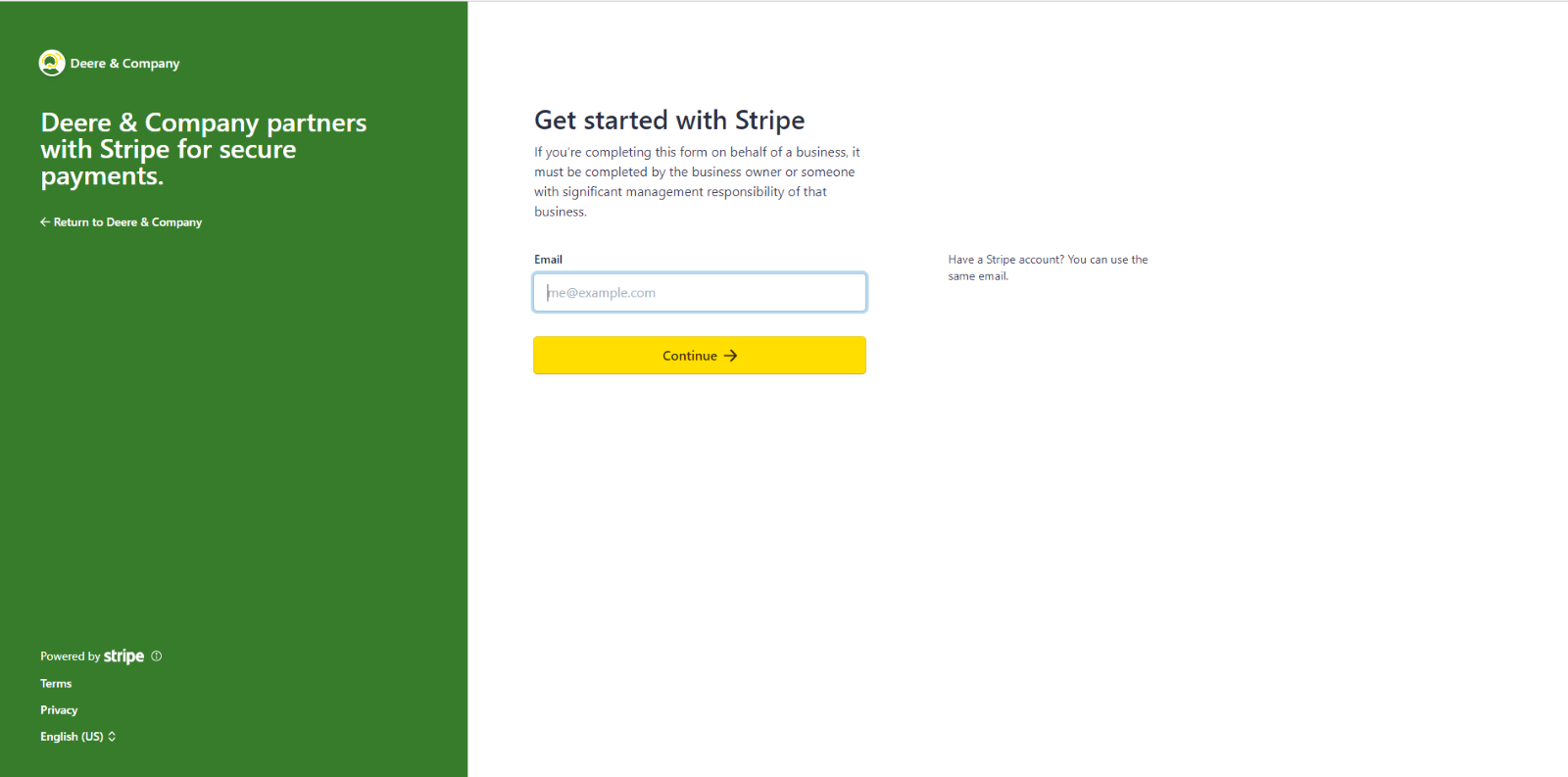
3. Folgen Sie den Schritt-für-Schritt-Anweisungen von Stripe, um Ihre Stripe-Integration zu erstellen.
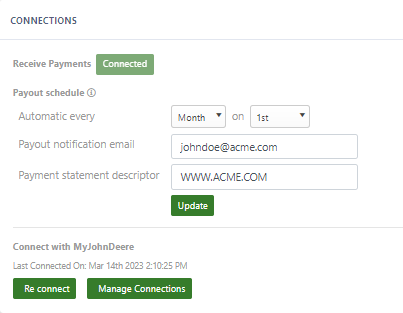
4. Sobald die Verbindung hergestellt ist, wird im Admin-Bereich neben der Funktion „Zahlungen empfangen“ der Status „Verbunden“ angezeigt. Wir empfehlen, den Auszahlungsplan festzulegen und die Beschreibung des Zahlungsbelegs so zu ändern, dass Ihre Kunden sie leicht wiedererkennen.
5. Laden Sie Ihren Buchhaltungsbeauftragten zu ExpertConnect ein, um die Zahlungen täglich mit Ihrem Händler-Geschäftssystem abzugleichen.
a. Wechseln Sie zur Registerkarte „Verwalten“ .

b. Suchen Sie oben links das Feld „Berater einladen“ und tragen Sie die Informationen des Buchhaltungsmitarbeiters ein.

c. Wählen Sie im Feld „Rolle“ die Option „Manager“, um Ihrem Buchhaltungsmitarbeiter den Status eines Managers und Zugriff auf die Registerkarte „Zahlungen“ zu gewähren.

d. Fügen Sie Ihren Manager unbedingt den Teams hinzu, die Zahlungen entgegennehmen sollen. Sobald er einem Team hinzugefügt wurde, sieht er den Reiter „Zahlungen“ im linken Menü.
e. Der Buchhaltungsmitarbeiter erhält eine SMS und eine E-Mail mit einem Link zur Registrierung für ExpertConnect mit Ihrer Organisation.
6. Die Zahlungsfunktion muss für jedes Team einzeln aktiviert werden. Dies können Sie in den Teameinstellungen tun. Klicken Sie dazu auf „Teaminformationen“ und anschließend auf „Team bearbeiten“. Aktivieren Sie die Option „Zahlungen aktivieren“, scrollen Sie zum Ende der Seite und klicken Sie auf „Speichern“.
Hinweis: Nur Administratoren können diese Einstellungen aktivieren und speichern.

Wichtige FAQs zum Thema Zahlungen:
F: Gibt es eine Obergrenze für die Höhe der Zahlung, die ich über ExpertConnect anfordern kann?
A: Es gibt ein Limit von 50.000 US-Dollar pro Zahlung.
F: Welche Möglichkeiten habe ich, wie Kunden eine ExpertConnect Zahlungsanforderung bezahlen können?
A: Derzeit werden Kreditkarten, Debitkarten und JDF Multiuse akzeptiert.
F: Welche Gebühren fallen bei der Anforderung von Zahlungen über ExpertConnect an?
A: Für jede erfolgreiche Kartenzahlung fällt eine Händlergebühr von 3,25 % + 0,30 $ an. Diese Gebühr beinhaltet alle notwendigen Zahlungsabwicklungsgebühren; es fallen keine weiteren Einrichtungs-, Monats- oder versteckten Gebühren an.
F: Erstelle ich ein Stripe-Konto?
A: Ja, wenn Sie eine Zahlungsquelle verknüpfen, wird im Hintergrund ein Stripe-Konto erstellt. Dieses Konto ist ein Express -Konto, kein Standard-Konto.
F: Was ist, wenn wir bereits ein Stripe-Konto haben?
A: Kein Problem. Sie können mehrere Stripe-Konten haben.
F: Kann ich mich in mein Stripe Express-Konto einloggen?
Ja. Sie können sich hier in Ihr Stripe Express-Konto einloggen . Hier finden Sie einen Artikel , der Ihnen genau erklärt, welche Funktionen Ihnen im Stripe Express-Dashboard zur Verfügung stehen. Mit ExpertConnect können Sie Folgendes tun:
- Volle Rückerstattungen ausstellen
- Alle Zahlungen werden im Tab „Zahlungen“ übersichtlich nebeneinander angezeigt.
- Zahlungsbelege ansehen
- Laden Sie Berichte herunter, die direkt von Stripe stammen.
- E-Mail-Benachrichtigungen über Bankauszahlungen erhalten (wählen Sie aus, wer diese erhalten soll)
- Passen Sie Ihren Auszahlungsplan an.
F: Warum weicht das Zahlungsdatum auf der Quittung von der Uhrzeit in der Ticketaktivitätsbenachrichtigung ab?
A: Stripe verwendet die UTC-Zeit, die auf dem Beleg angezeigt wird. Dies kann von unserer Seite aus nicht geändert werden.
F: Warum kann ich Zahlungen für mein Team nicht aktivieren?
A: Nur Administratoren können die Zahlungsfunktion für Teams aktivieren.