Importar y administrar contactos

Written by TJ Salyars
Updated at January 13th, 2026
ExpertConnect ofrece varias opciones para importar, actualizar y gestionar contactos. Es importante mantener una lista precisa de contactos en ExpertConnect para identificar llamadas, filtrar datos según los contactos y crear tickets en nombre de ellos.
Todos los asesores de la cuenta de un concesionario compartirán la misma lista de contactos. Cualquier asesor puede importar contactos a ExpertConnect .
Importar contactos a través del panel web
- Inicie sesión en el panel web .
- Vaya a la pestaña Contactos .
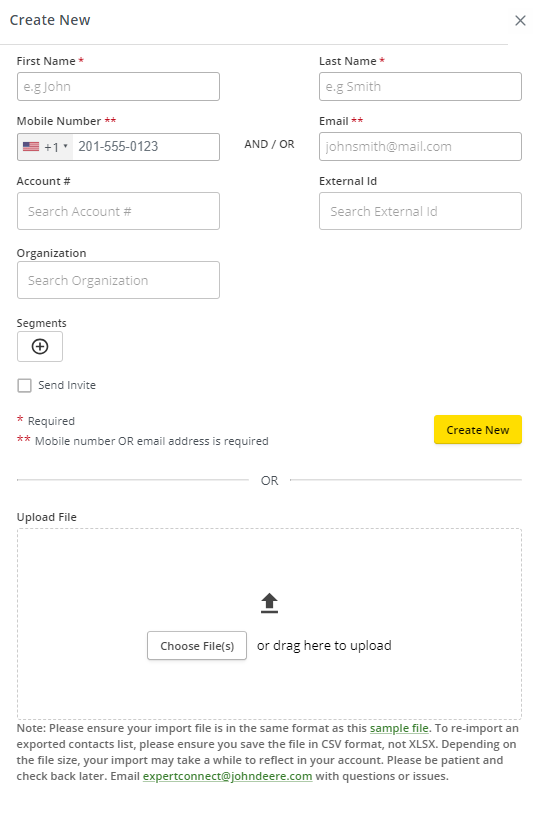
- Seleccione Crear contacto y elija si desea importar individualmente o en masa una lista de contactos.
Para importar una lista en masa
- Debajo del botón Crear contacto, desplácese hasta la sección OR de la página y localice el archivo CSV de muestra debajo de Cargar archivo.
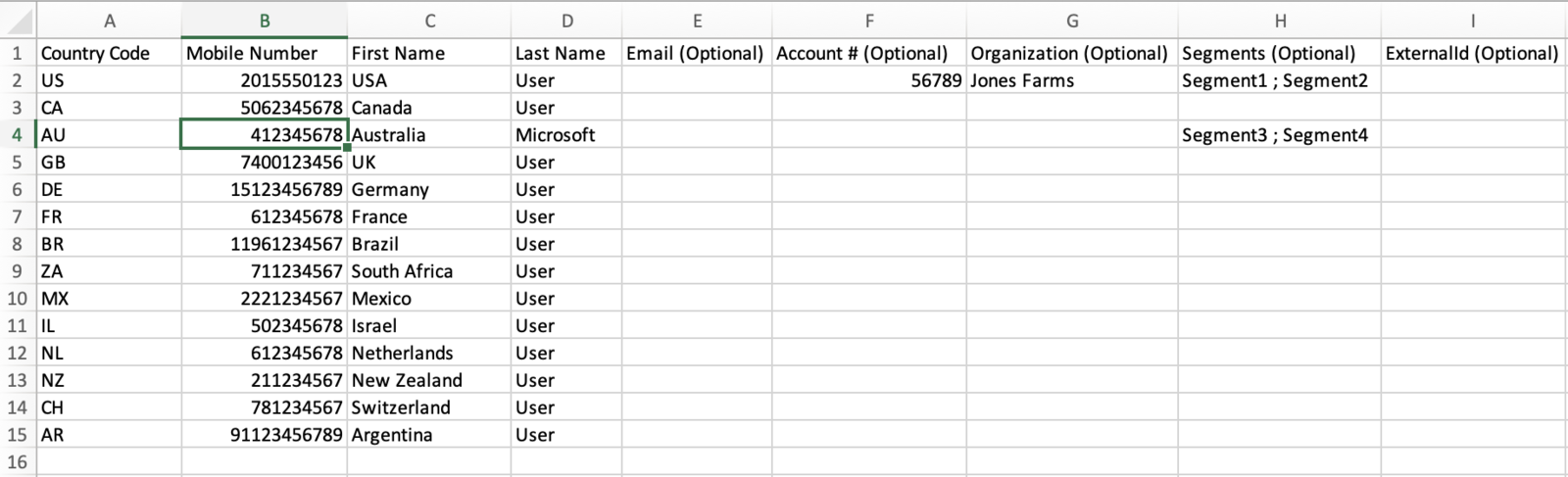
- Dentro del archivo de muestra, elimine los datos de ejemplo y complete la información de sus contactos.
- Utilice la columna Código de país para especificar el código de país del número de móvil. No incluya el código de país en el campo de número de móvil (p. ej.: EE. UU., CA, AU, BR).
- No incluya espacios ni símbolos en el campo de número de móvil.
- Guarde el archivo como CSV y cárguelo nuevamente en ExpertConnect en la sección Cargar archivo de Crear contacto.
- Después de cargar su archivo CSV, puede obtener una vista previa del archivo para realizar los cambios necesarios antes de importarlo.
Al realizar una importación masiva, no importe más de 1000 contactos por archivo a la vez.
Al importar un número de teléfono o una dirección de correo electrónico que actualmente existe como tarjeta de contacto en su cuenta, tenga en cuenta lo siguiente:
- El contacto no se duplicará en ExpertConnect si el número de teléfono y la dirección de correo electrónico están asociados a una tarjeta de contacto.
- Si la tarjeta de contacto tiene un número de cuenta, organización, etc., asociado en ExpertConnect pero el archivo CSV no, la tarjeta de contacto en ExpertConnect reflejará lo que se muestra en el CSV.
- Los segmentos no se reemplazarán a menos que seleccione “Reemplazar datos de segmentos existentes” al importar contactos en masa.

Importa contactos a través de tu dispositivo móvil
- Inicie sesión en la aplicación móvil ExpertConnect .
- Haga clic en Contactos > Libreta de direcciones .
- Busque o desplácese por su libreta de direcciones y marque la casilla de los contactos que desea agregar a ExpertConnect .
- Cuando haya terminado de seleccionar los contactos que desea importar, haga clic en el ícono de persona en la parte inferior derecha .
- Regresa a la página de Contactos para ver los contactos de tu equipo. Haz clic en un contacto para crear un ticket.

Importación de contactos mediante API
Si su sistema CRM cuenta con una API, puede importar automáticamente los contactos de esa plataforma a ExpertConnect , que actualizará ambas plataformas continuamente. Si le interesa configurarlo, solicite acceso a nuestra API a través de nuestro Portal para desarrolladores aquí o infórmese sobre la integración con ExpertConnect a través de nuestra API en nuestro artículo de ayuda .
Actualizar la información de contacto en un ticket
Al crear un ticket con un contacto que no se ha guardado en ExpertConnect , la sección "Cliente" del ticket mostrará el número de teléfono. Para guardar ese número como contacto, deberá:
- Abrir el ticket.
- Actualizar número de cuenta , organización , ID externo y segmentos .
- Haga clic en el número de teléfono y actualice el nombre y el correo electrónico y seleccione Actualizar contacto para guardar los cambios.
Si una persona que llama tiene desactivada la configuración "Mostrar mi ID de llamada" (o llama al *67) a un número EC, se mostrará como Solo informe.
.png)
Fusionar contactos de solo teléfono y correo electrónico
Fusionar dos contactos permite a su equipo conservar todos los datos de los clientes asociados a ambos contactos anteriores. Esto solo se puede hacer con contactos que no tengan un correo electrónico ni un número de teléfono asociado; no se puede conectar dos números de teléfono ni dos correos electrónicos a un mismo contacto.