Configuración de su perfil de usuario

Written by TJ Salyars
Updated at June 10th, 2026
Table of Contents
Este artículo ahora se mantiene aquí. Consulte este enlace y la Base de conocimientos de ExpertConnect para obtener el contenido más reciente.
Su perfil de usuario le permite modificar la configuración importante para el funcionamiento de ExpertConnect . Revise la siguiente información para asegurarse de que su configuración esté configurada para un uso óptimo. Para encontrar su configuración, haga clic en el menú desplegable de la esquina superior derecha y seleccione "Perfil de usuario".
Perfil de usuario

Ahora revisaremos qué configuraciones puedes querer cambiar al configurar tu perfil de usuario.
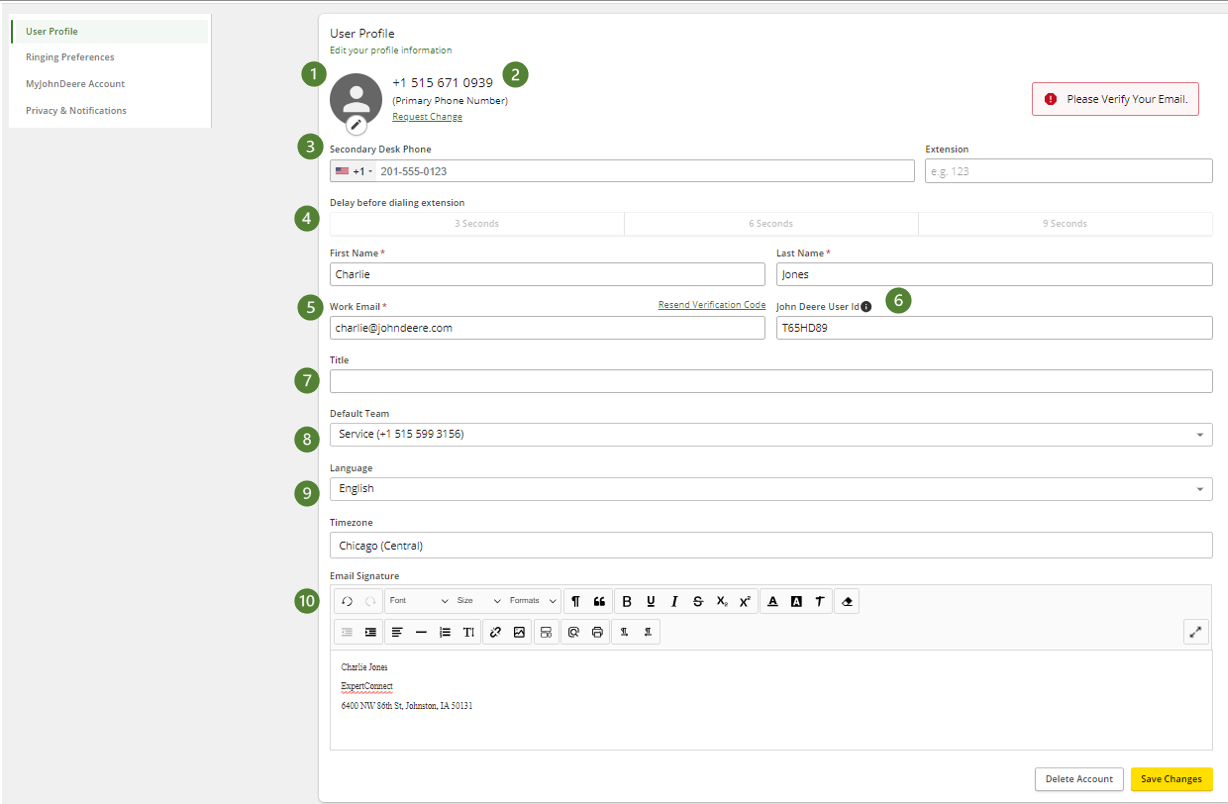
- Elige una imagen de perfil para identificar más fácilmente quién eres en ExpertConnect .
- Si necesita actualizar su número de teléfono principal, seleccione el botón "Solicitar cambio". Se les pedirá a los asesores que creen un ticket con el equipo de Éxito del Concesionario para actualizar su número.
- Si tiene un teléfono de escritorio secundario, añada ese número aquí. Nota: No recomendamos usar teléfonos de escritorio, ya que los dispositivos móviles que usan llamadas por internet ofrecen un mejor rendimiento. Leer más .
- Elija el tiempo que desea esperar antes de marcar su extensión.
- Confirma tu nombre, apellidos y correo electrónico del trabajo. Te recomendamos verificar tu correo electrónico haciendo clic en el enlace que recibiste al registrarte. Verás la marca de "Verificado" si tu correo electrónico está configurado correctamente. Esto te permitirá iniciar sesión con tu número de móvil o correo electrónico.
- Ingrese su ID de usuario de John Deere, que es necesario para iniciar sesión y escalar casos de CCMS .
- Agregue su título para una fácil referencia interna.
- Si está en más de un equipo ExpertConnect , elija cuál será su equipo principal/predeterminado.
- Elige tu idioma preferido
- Configura tu firma de correo electrónico. Esta firma será única y aparecerá en cada correo que envíes desde EmailHub.
Al actualizar la configuración de su perfil de usuario, asegúrese de hacer clic en "guardar cambios" para actualizar su configuración.
Preferencias de llamadas
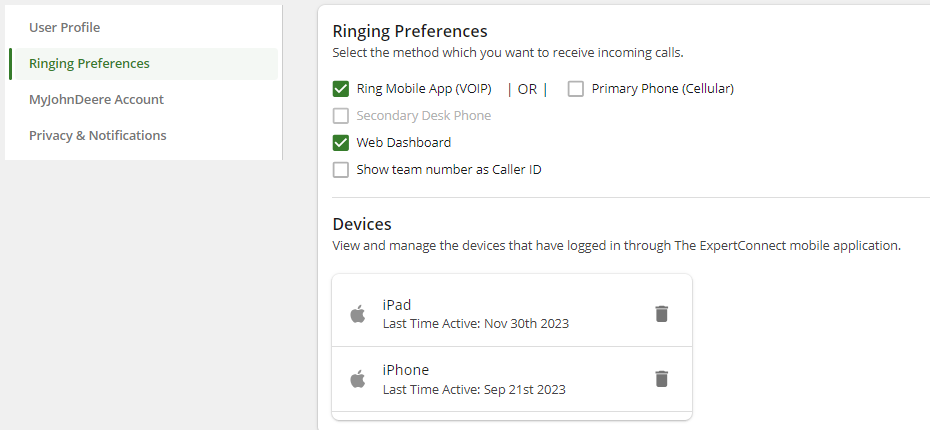
Las preferencias de llamada son una de las configuraciones más importantes de tu perfil de usuario. Indican qué dispositivos sonarán cuando los clientes llamen a tu número de VoiceHub. Si tienes activada la aplicación móvil de Ring, se mostrarán los dispositivos en los que hayas iniciado sesión. Con la aplicación móvil de Ring activada, tu dispositivo móvil sonará primero por internet; sin embargo, como se indicó, si no hay conexión disponible, sonará a través de tu red celular.
En otras opciones de llamada, le recomendamos encarecidamente que llame a su panel web si va a atender llamadas desde su escritorio. Como se indicó en el paso 1, no recomendamos llamar a un teléfono de escritorio secundario.
Si la aplicación móvil Ring y el panel web están habilitados, las llamadas sonarán simultáneamente en cada uno.
Mi John Deere
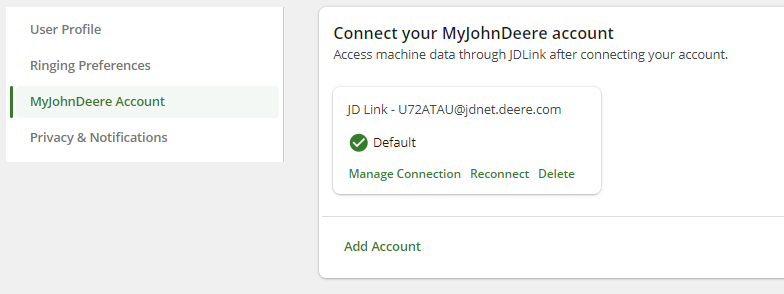
Cada asesor puede establecer y gestionar sus propias conexiones con MyJohnDeere usando su ID de X. Esto le permitirá extraer información de JDLink en un ticket e iniciar una sesión de RDA. Aprenda cómo conectarse aquí .
Notificaciones SMS
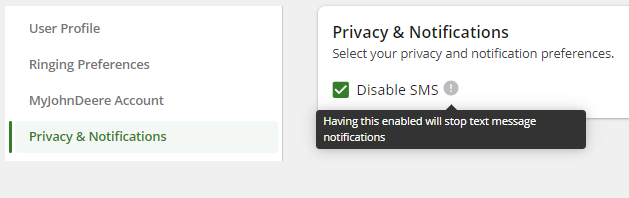
Aquí puedes desactivar tus mensajes SMS. Al activar esta opción, dejarás de recibir notificaciones de texto y solo las recibirás a través de la app ExpertConnect .