Gérer les notifications ExpertConnect

Written by TJ Salyars
Updated at June 10th, 2026
Cet article est désormais maintenu ici. Veuillez vous référer à ce lien et à la base de connaissances ExpertConnect pour le contenu le plus récent.
Gérer les notifications SMS et d'applications
Par défaut, lorsque des actions sont effectuées sur votre compte ExpertConnect , vous en serez informé par notification push et par SMS. Les conseillers souhaitant limiter leurs notifications par SMS au code de vérification du compte et à l'invitation à un appel vidéo peuvent le faire depuis leur application ou leur tableau de bord web.
Depuis le tableau de bord web
- Connectez-vous à votre compte en ligne sur ExpertConnect .
- Cliquez sur l'icône représentant une personne en haut à droite.
- Cliquez sur Profil utilisateur .
- Sur la gauche de l'écran, cliquez sur Confidentialité et notifications et choisissez Désactiver les SMS pour ne recevoir que des notifications push via l'application.

Depuis l'application mobile
- Cliquez sur le bouton Paramètres de votre compte en bas à droite de la page principale.
- Cliquez sur le menu déroulant Notifications et vous verrez les options Ne pas déranger pendant 12 heures et Désactiver toutes les alertes SMS .
- Utilisez les cases à cocher pour activer ou désactiver les notifications

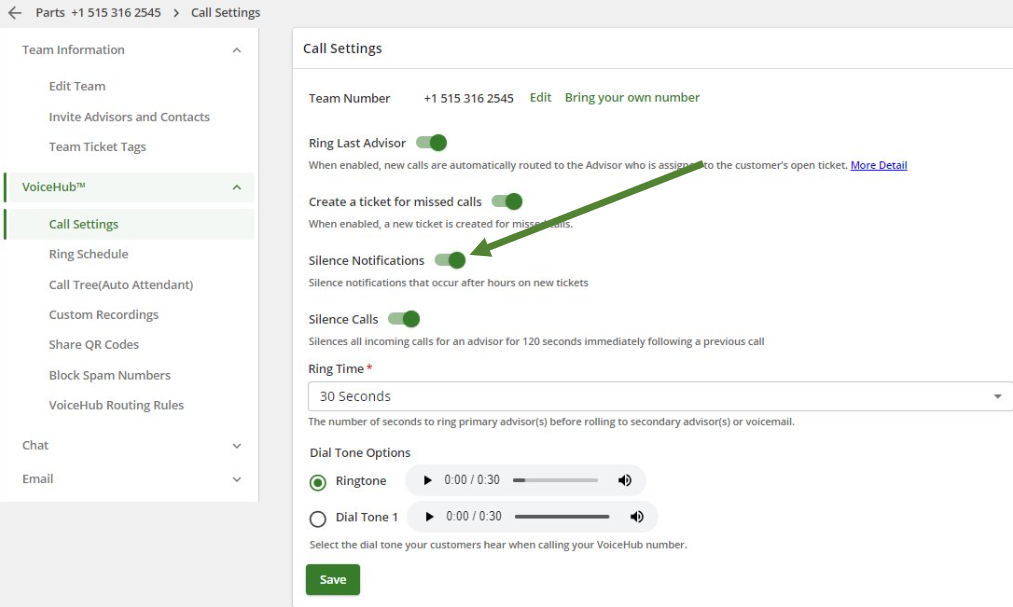
Extrait du calendrier de l'anneau (spécifique au gestionnaire)
- Connectez-vous à votre compte en ligne et accédez à l'onglet Gérer .
- Trouvez l'équipe que vous souhaitez modifier et cliquez sur Paramètres VoiceHub, Paramètres d'appel .
- Gérez le paramètre « Désactiver les notifications » . Si vous activez cette option, les conseillers ne recevront les notifications ExpertConnect que s'ils sont programmés pour les appels.
Notifications push persistantes sur iOS
Les notifications push ExpertConnect sur votre appareil mobile peuvent apparaître et disparaître rapidement, selon votre appareil. Dans les paramètres de votre appareil, vous pouvez modifier le style de notification de « Temporaire » à « Permanente » pour que la notification push reste affichée sur votre téléphone jusqu'à ce que vous la supprimiez.
- Accédez à l'application Paramètres de votre téléphone.
- Faites défiler vers le bas pour trouver l'application ExpertConnect .
- Cliquez sur les paramètres des notifications .
- Modifier le style de la bannière de temporaire à permanent .
Notifications push du navigateur Web
Les notifications push du navigateur web ExpertConnect sont des messages envoyés par le site web à l'appareil de l'utilisateur via le navigateur. Elles apparaissent généralement dans le coin inférieur droit de l'écran sous Windows. Il est possible de les activer ou de les désactiver en accordant les autorisations nécessaires au site web ExpertConnect .
- Ouvrez votre navigateur et accédez à Tableau de bord | ExpertConnect
- Cliquez sur l'icône de cadenas dans la barre d'adresse (à côté de l'URL).
- Sélectionnez les autorisations pour ce site
- Recherchez les notifications et configurez-les pour les autoriser ou les bloquer.
