Criação e edição de Programaçoes de Chamada

Written by TJ Salyars
Updated at June 9th, 2026
Este artigo agora é mantido aqui. Consulte este link e a Base de Conhecimento do ExpertConnect para obter o conteúdo mais recente.
As programacoes de chamada são uma parte essencial da configuração do VoiceHub. Elas definem quando e para quem as chamadas devem ser feitas, com base nas necessidades da sua empresa. Isso ajuda as equipes a equilibrar a carga de trabalho e a melhorar o equilíbrio entre vida profissional e pessoal dos funcionários, além de proporcionar um suporte excepcional aos seus clientes.
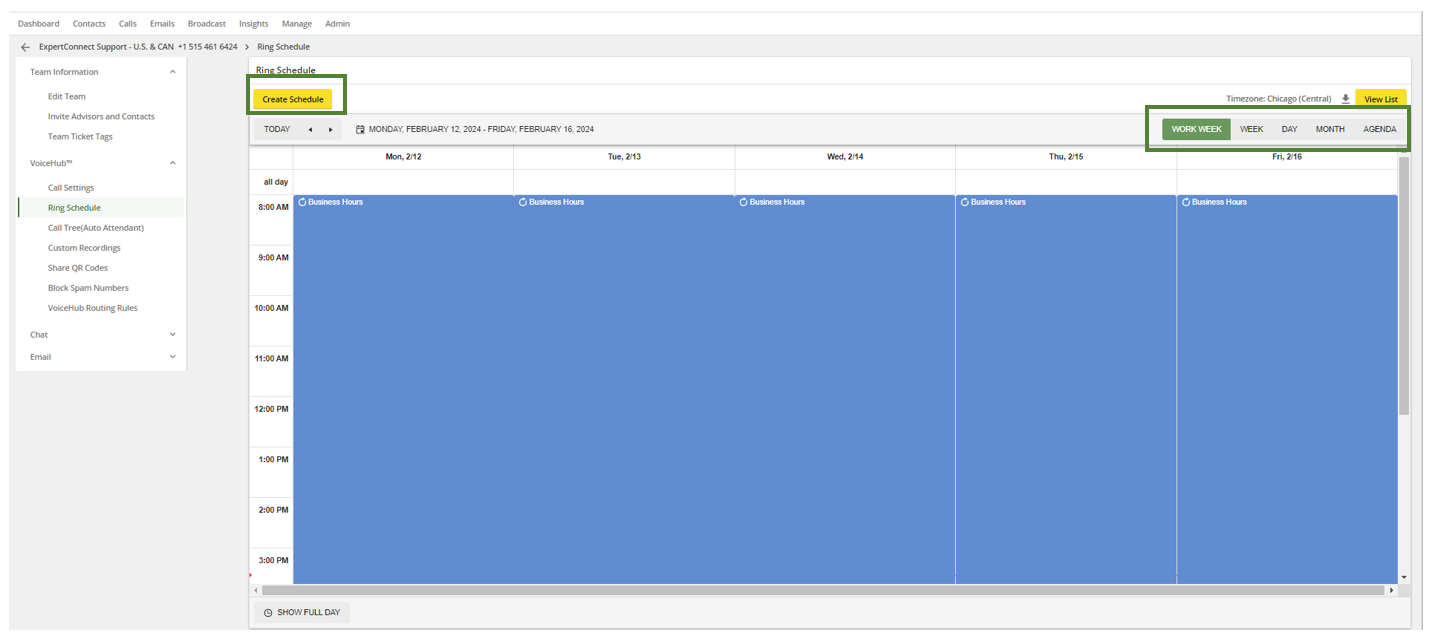
Página com a Programador de Chamadas
- O Programador de chamada permite que os gerentes visualizem vários agendamentos de toques em diferentes períodos de tempo.
- Com o calendário abrangendo até 2099, os gerentes têm a capacidade de planejar os horários das programacoes com meses, e até anos, de antecedência!
- Os gerentes têm a possibilidade de baixar uma escala de atendimento em formato .ICS para inserir diretamente em seu calendário de trabalho e encaminhar aos consultores responsáveis pela escala.
- É possível ativar e desativar facilmente os horários de chamadas para atualizações rápidas sem precisar excluir as configurações.
Passos para criar uma programação de chamada
-
Agendar
- Título – O título de uma escala de plantão deve refletir a finalidade da escala. Exemplos incluem horário comercial, fora do horário comercial, feriado, etc.
- Fuso horário – Especifique em qual fuso horário este agendamento em anel ocorrerá.
- Horário Comercial – Marque esta caixa se o agendamento de toques ocorrer durante o horário comercial. Isso controla as respostas do chat fora do horário comercial (chamadas e mensagens de texto, se ativadas nas configurações), notificações de ordens de serviço, WhatsApp e o widget do site.
- Se aparecer um traço, ExpertConnect assume que você está criando um cronograma para horário comercial. Uma caixa preenchida confirma o horário comercial e uma caixa em branco indica um cronograma para fora do horário comercial.
- Duração – Especifique o período em que sua programação será executada. A recorrência determinará a frequência com que a programação em anel será executada.
- Ao selecionar a opção "Dia Todo", a programação do chamada será definida para 24 horas.
- Repetir - Escolha se deseja que a programação de chamada nunca se repita, se repita diariamente, semanalmente, mensalmente ou anualmente.
Exemplos de programacoes
Título: Após o expediente Data de início: Hoje, Horário de início: 17h Data de término: Amanhã, Horário de término: 8h Recorrência: Todos os dias da semana (segunda a sexta)
Título: Dia de Ação de Graças Data de início: 25 de novembro Data de término: 25 de novembro Recorrência: Selecione a opção "Dia todo" ao lado de "Data de término" e "Não se repete".
Por padrão, todas as novas equipes criadas em sua conta receberão uma programacao de chamadas em horário comercial, das 8h às 17h, de segunda a sexta-feira (horário local), com todos os consultores da equipe configurados para atender as chamadas como consultor principal.

-
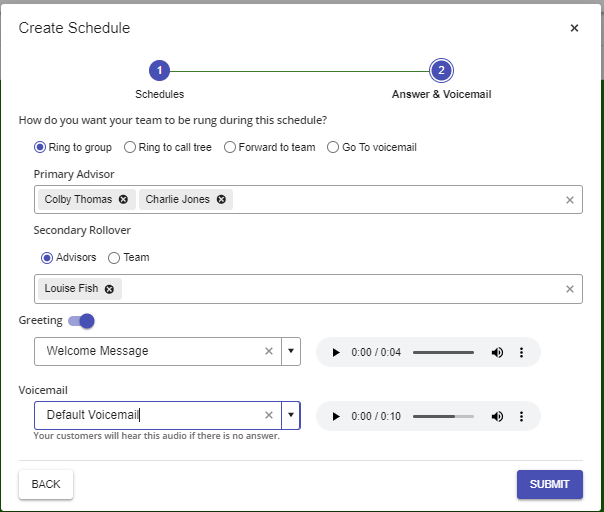
Opções de Atendimento e Correio de Voz. No primeiro passo para criar uma programação de chamada, você escolherá quando o toque será executado. No segundo passo, você escolherá quem receberá a ligação durante esse período e selecionará uma opção para deixar um correio de voz. Suas opções incluem:
- Chamada em Grupo – Esta opção fará com que um grupo de consultores seja contatado simultaneamente. Você pode selecionar vários consultores para os slots de contato Primário e Secundário. Os consultores Secundários só serão contatados se nenhum consultor Primário atender. Tanto os consultores Primários quanto os Secundários serão contatados durante o tempo de chamada definido para a equipe. Saiba como definir o tempo de chamada . A melhor prática é adicionar consultores Secundários. Podem ser os mesmos consultores do slot Primário ou consultores que não estejam na escala de chamada.
- Árvore de Chamadas – Uma árvore de chamadas permite que seus clientes sejam direcionados para um grupo específico de consultores que eles especificam ao ligar para sua organização. Um exemplo de árvore de chamadas pode incluir: “Pressione 1 para Peças, Pressione 2 para Precisão, Pressione 3 para Assistência Técnica, etc.” (Dica útil: você criará suas árvores de chamadas na tela anterior, nas Configurações do VoiceHub. Saiba mais sobre como criar uma árvore de chamadas ). Você também será solicitado a selecionar uma saudação e uma mensagem de voz. Saiba mais sobre como criar uma gravação personalizada .
- Encaminhar para a Equipe - Esta opção permite encaminhar chamadas para outra equipe em sua conta ExpertConnect durante o horário de atendimento. É ideal para equipes que desejam direcionar o tráfego para uma equipe específica fora do horário comercial.
- Ir para a caixa postal – Em vez de ligar para um atendente, você tem a opção de enviar as chamadas diretamente para uma mensagem de voz de sua escolha . Isso é ideal para feriados ou outros períodos em que não há atendentes disponíveis. (Dica útil: quando não houver uma programação de toque ativa, as chamadas serão sempre encaminhadas diretamente para a caixa postal com uma mensagem padrão).
- Deseja reproduzir uma mensagem de saudação personalizada? – Se você escolher as opções "Tocar para o Grupo" ou "Tocar para a Árvore de Chamadas" , poderá selecionar uma mensagem de saudação. Caso não selecione uma mensagem de saudação, as chamadas serão iniciadas imediatamente. Todas as gravações personalizadas, incluindo saudações e mensagens de voz, são criadas nas Configurações do Hub de Voz da equipe.
- Correio de voz - A última etapa para criar uma nova programação de toque é selecionar a gravação do correio de voz. Você tem a opção de selecionar a mensagem padrão ou uma personalizada. Os correios de voz são criados, editados e gerenciados nas Configurações do VoiceHub .
Visualizar, excluir e baixar agendamentos de toques
- Os horários de atendimento podem ser baixados como um arquivo de calendário (ICS) para serem sincronizados com outros programas de calendário, como o Outlook ou o Google Agenda. O botão para baixar o arquivo está localizado no canto superior direito da tela, ao lado do botão "Exibir lista".
- Ao clicar no botão "Ver lista" no canto superior direito da página de agendamento de lutas, será exibida uma lista com todos os agendamentos de lutas da equipe. Nessa lista, é possível ativar ou desativar, editar e excluir a programacao de chamada da equipe.

Após ler estas instruções passo a passo, se ainda tiver dúvidas, consulte as nossas Perguntas Frequentes sobre a Programação de Toques para obter respostas às perguntas mais comuns e sugestões sobre as melhores práticas.
Começando
Recomendamos que você considere os seguintes exemplos de cronograma para começar:
- Horário comercial (segunda a sexta-feira)
- Fora do horário comercial (de segunda a sexta-feira)
- Horário de fim de semana
- Horários rotativos semanais (usando recorrência personalizada)
- Feriados
- Reuniões internas recorrentes da equipe