Cree una respuesta de texto automatizada para los clientes

Written by TJ Salyars
Updated at February 2nd, 2026
¿Aún tienes clientes que llaman a tu celular personal en lugar del número de VoiceHub de tu equipo? Usa la función Responder con texto para redirigirlos al equipo de soporte.
Cómo hacerlo en iOS
- Haga clic en la aplicación “Configuración” .
- Desplácese hacia abajo y haga clic en "Teléfono" .
- Haga clic en "Responder con texto" .
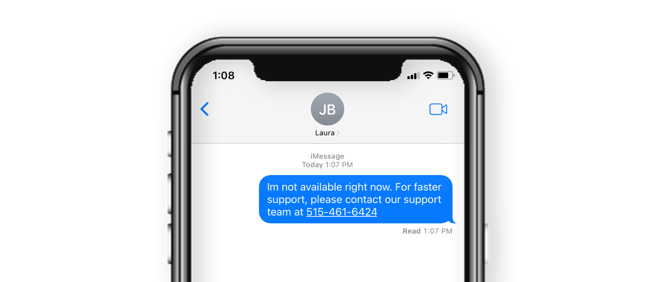
- Cree una nueva respuesta predefinida con el siguiente script: "No estoy disponible en este momento. Para una asistencia más rápida, póngase en contacto con nuestro equipo de soporte al XXX-XXX-XXXX".
- La próxima vez que un cliente le llame directamente, haga clic en el icono "Mensaje" y seleccione la respuesta predefinida. El cliente accederá a su buzón de voz y recibirá un SMS con un enlace para llamar a VoiceHub.
Cómo hacerlo en Android
- Haga clic en la aplicación Teléfono .
- Haga clic en Más (o el ícono de puntos suspensivos) ubicado en la esquina superior derecha de su pantalla.
- Haga clic en Configuración en el menú desplegable.
- En la pantalla Configuración de llamadas , haz clic en Rechazar llamadas . Toca "Mensajes de rechazo" en "Rechazar llamadas con mensajes" .
- Crea una nueva respuesta predefinida con el siguiente script: "No estoy disponible en este momento. Para una asistencia más rápida, contacta con nuestro equipo de soporte al XXX-XXX-XXXX".
- Haga clic en GUARDAR .
- La próxima vez que un cliente te llame directamente, desliza el dedo hacia arriba desde la parte inferior de la pantalla y selecciona la respuesta predefinida. El cliente accederá a tu buzón de voz y recibirá un SMS con un enlace para llamar a VoiceHub.
La configuración de SMS de Android varía según el dispositivo. Busca información específica para tu dispositivo.