Utwórz automatyczną odpowiedź tekstową dla klientów

Written by TJ Salyars
Updated at June 9th, 2026
⚠️ Ten artykuł został przeniesiony
Ten artykuł jest teraz utrzymywany tutaj. Prosimy zapoznać się z tym linkiem oraz z Bazą wiedzy ExpertConnect, aby uzyskać najnowszą treść.
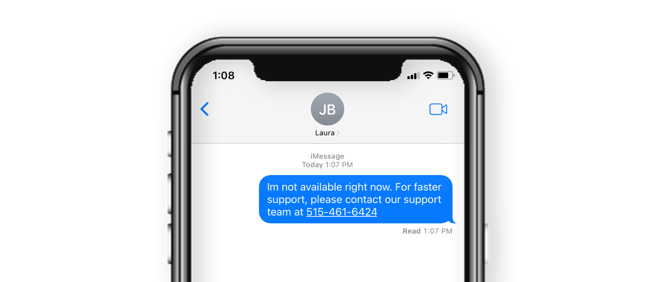
Czy klienci nadal dzwonią na Twój prywatny telefon komórkowy zamiast na numer VoiceHub Twojego zespołu? Skorzystaj z funkcji „Odpowiedz SMS-em” , aby przekierować ich do zespołu wsparcia.
Jak na iOS
- Kliknij aplikację „Ustawienia” .
- Przewiń w dół i kliknij „Telefon” .
- Kliknij „Odpowiedz tekstem” .
- Utwórz nową gotową odpowiedź, używając następującego skryptu: „W tej chwili nie jestem dostępny. Aby uzyskać szybszą pomoc, skontaktuj się z naszym zespołem wsparcia pod numerem XXX-XXX-XXXX”.
- Następnym razem, gdy klient zadzwoni do Ciebie bezpośrednio, kliknij ikonę „Wiadomość” i wybierz gotową odpowiedź. Klient zostanie przekierowany do Twojej poczty głosowej i otrzyma SMS-a z linkiem do VoiceHub.
Jak na Androidzie
- Kliknij aplikację Telefon .
- Kliknij Więcej (lub ikonę wielokropka) znajdującą się w prawym górnym rogu ekranu.
- Kliknij Ustawienia na liście rozwijanej.
- Na ekranie Ustawienia połączeń kliknij Odrzucanie połączeń . Stuknij w Wiadomości o odrzuceniu w sekcji Odrzucaj połączenia z wiadomościami .
- Utwórz nową gotową odpowiedź, używając następującego skryptu: „W tej chwili nie jestem dostępny. Aby uzyskać szybszą pomoc, skontaktuj się z naszym zespołem wsparcia pod numerem XXX-XXX-XXXX”.
- Kliknij ZAPISZ .
- Następnym razem, gdy klient zadzwoni do Ciebie bezpośrednio, przesuń palcem w górę od dołu ekranu i wybierz gotową odpowiedź. Klient przejdzie do Twojej poczty głosowej i otrzyma SMS-a z linkiem do VoiceHub.
Ustawienia SMS w systemie Android różnią się w zależności od urządzenia. Wyszukaj, aby znaleźć więcej informacji dotyczących Twojego urządzenia.