Configuración de pagos móviles

Written by Cheri Klussendorf
Updated at January 26th, 2026
Actualmente, los pagos sólo se ofrecen a empresas registradas para operar en EE. UU. y Canadá .
Configurar pagos para su concesionario:
Para conectar su cuenta con la banca de su concesionario, debe colaborar con su departamento de contabilidad y el administrador ExpertConnect para crear una cuenta de Stripe. Le sugerimos enviar un correo electrónico a su departamento de contabilidad para informarles sobre la decisión de su concesionario y solicitar ayuda con el flujo de trabajo del Sistema de Negocios para Concesionarios para empleados y la configuración inicial de la integración con Stripe.
Hola “[NOMBRE]”,
Nos gustaría habilitar una integración de pagos con ExpertConnect para empezar a recibir pagos de clientes por SMS. Para ello, necesito su ayuda para configurar la información de la cuenta bancaria y finalizar un flujo de trabajo del sistema comercial del concesionario para que lo sigan nuestros asesores. Necesitaré lo siguiente para configurar la integración con Stripe:
- Dirección de facturación registrada
- Detalles de la estructura de propiedad empresarial
- Business EIN (EE. UU.), BN (CA) o NEQ (CA Québec)
- Industria empresarial y descripción general del producto
- Datos personales de la persona que envía este enlace
-
Cuenta bancaria (para recibir pagos)
- EE.UU.: número de ruta y número de cuenta
- CA: número de tránsito, número de institución y número de cuenta
Aquí tienes un artículo sobre Pagos Móviles para Contabilidad que puedes consultar para entender por qué solicito esta información. Invitaré a los empleados de contabilidad a la cuenta ExpertConnect para conciliar los pagos realizados por los clientes.
Gracias por tu ayuda,
“Administrador ExpertConnect ”
Después de enviar este correo electrónico, asegúrese de invitar a los empleados de contabilidad adecuados a su cuenta ExpertConnect .
Una vez que se haya reunido con contabilidad y haya creado un flujo de trabajo del Sistema comercial del distribuidor y tenga la siguiente lista de cosas para crear su integración de Stripe:
Necesitarás:
-
- EE.UU.: número de ruta y número de cuenta
- CA: número de tránsito, número de institución y número de cuenta
Siga estos sencillos pasos para configurar la función de Pagos en su cuenta. Para completar esta conexión de pago, debe estar autorizado para firmar en nombre de su organización . Deberá crear un inicio de sesión independiente para garantizar el acceso a la información confidencial de pago.
- Vaya a la pestaña Administración y busque el cuadro Conexiones
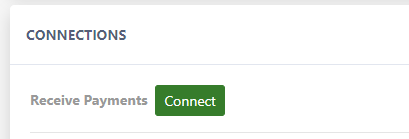
2. Seleccione el botón Conectar junto a la función Recibir pagos.
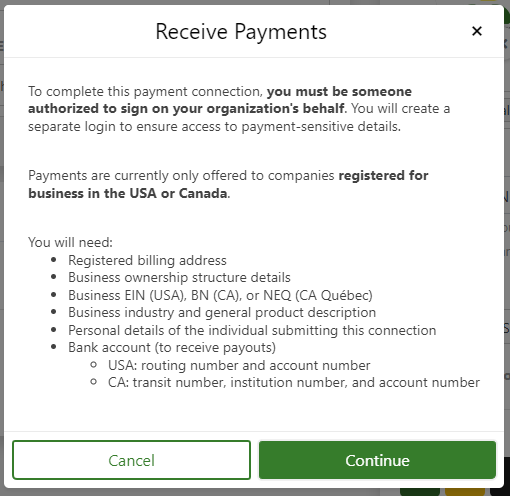
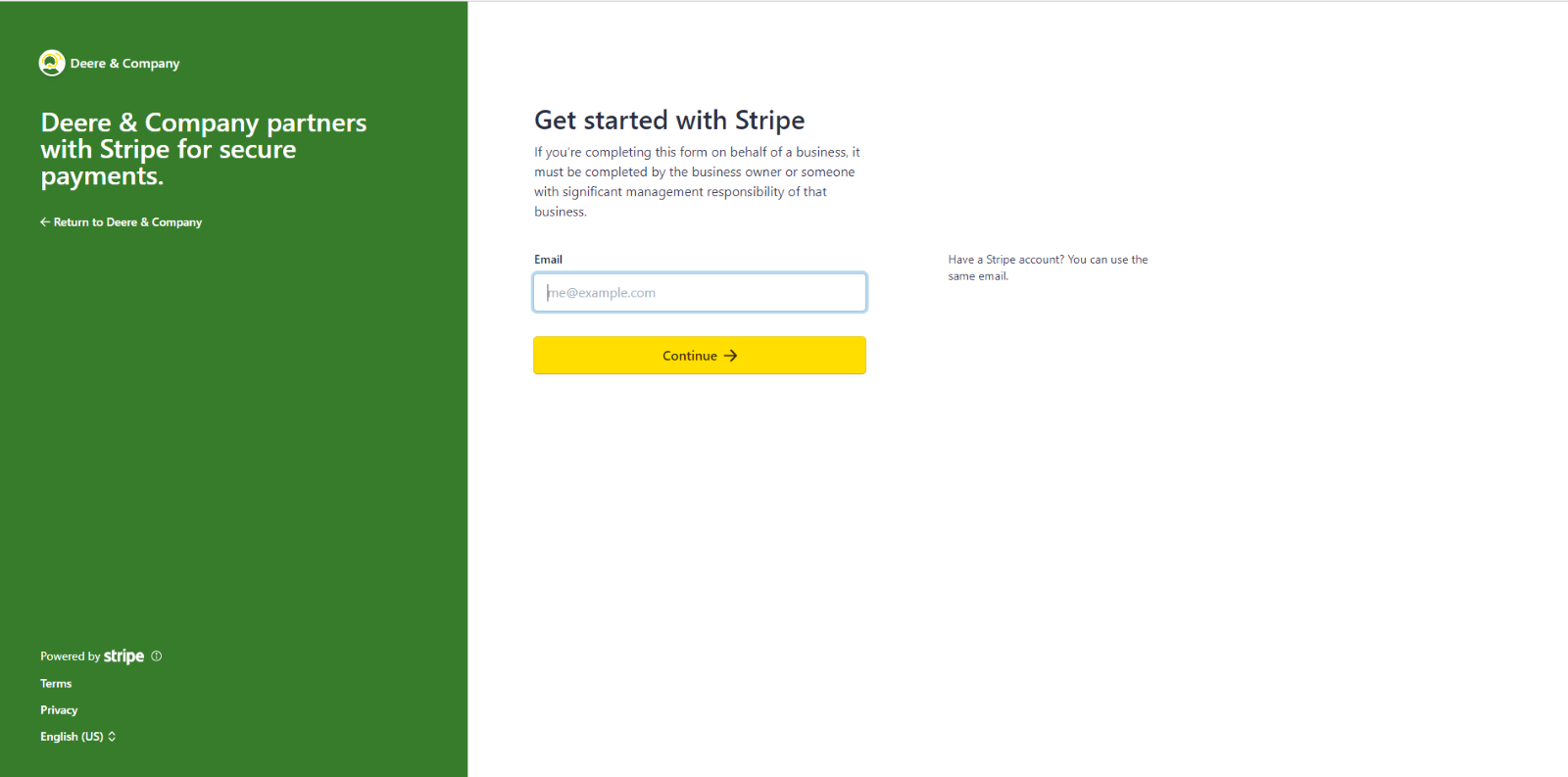
3. Siga las instrucciones paso a paso de Stripe para crear su integración de Stripe.
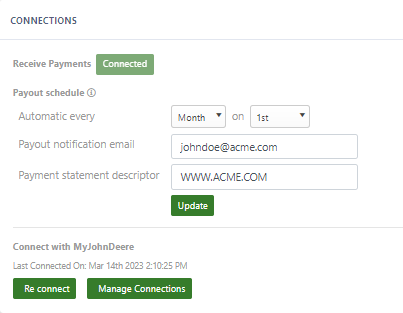
4. Una vez completada la conexión, verá "Conectado" junto a la función "Recibir pagos" en la pestaña de administración. Le recomendamos configurar el calendario de pagos y actualizar la descripción del extracto de pago para que sus clientes puedan reconocerlo fácilmente.
5. Invite a su representante de Contabilidad a ExpertConnect para conciliar los pagos con su sistema comercial de concesionario diariamente.
a. Vaya a la pestaña Administrar .

b. En la parte superior izquierda derecha busque el cuadro Invitar asesor, complete la información del empleado de contabilidad.

c. Seleccione Gerente en el cuadro Rol para otorgarle a su empleado de contabilidad el estado de gerente y acceso a la pestaña Pagos .

d. Asegúrate de agregar a tu gerente a los equipos que aceptarán pagos. Una vez agregado a un equipo, verá la pestaña de Pagos en el menú de la izquierda.
El empleado de contabilidad recibirá un mensaje de texto y un correo electrónico con un enlace para registrarse en ExpertConnect con su organización.
6. La función de Pagos debe estar activada para cada equipo. Puedes hacerlo desde la Configuración del Equipo. Haz clic en "Información del Equipo" y luego en "Editar Equipo". Activa la opción "Habilitar Pagos", desplázate hasta la parte inferior de la pantalla y haz clic en "Guardar".
Nota: Solo los administradores podrán habilitar y guardar estas configuraciones.

Preguntas frecuentes importantes sobre pagos:
P: ¿Existe algún límite en cuanto al monto que puedo solicitar como pago a través de ExpertConnect ?
R: Hay un límite de $50,000 por pago.
P: ¿Cuáles son mis opciones para que los clientes puedan pagar una solicitud de pago ExpertConnect ?
R: Actualmente se aceptan tarjetas de crédito, tarjetas de débito y JDF Multiuse.
P: ¿Qué tipo de tarifas hay al solicitar pagos a través de ExpertConnect ?
R: El concesionario tiene una comisión del 3,25 % + $0,30 por cada cargo exitoso a la tarjeta. Esto incluye todo lo necesario para gestionar los pagos, sin cargos adicionales de configuración, cuotas mensuales ni cargos ocultos.
P: ¿Estoy creando una cuenta de Stripe?
R: Sí, al conectar una fuente de financiación, se crea una cuenta de Stripe en segundo plano. Esta cuenta será una cuenta Express , no una cuenta Estándar.
P: ¿Qué pasa si ya tenemos una cuenta Stripe?
R: No hay problema. Puedes tener varias cuentas de Stripe.
P: ¿Puedo iniciar sesión en mi cuenta de Stripe Express?
Sí. Puedes iniciar sesión en tu cuenta de Stripe Express aquí . Aquí tienes un artículo que explica específicamente a qué tienes acceso en un panel de Stripe Express. En ExpertConnect puedes:
- Emitir reembolsos completos
- Vea todos los pagos uno al lado del otro dentro de la pestaña Pagos
- Ver recibos de pago
- Descargue informes que se obtienen directamente de Stripe
- Recibir notificaciones por correo electrónico de pagos bancarios (elige quién las recibe)
- Personaliza tu calendario de pagos
P: ¿Por qué la hora de fecha de pago en el recibo es diferente a la notificación de actividad del ticket?
R: Stripe utiliza la hora UTC que aparece en el recibo. No podemos cambiarla.
P: ¿Por qué no puedo habilitar los pagos para mi equipo?
R: Solo los administradores pueden habilitar la función de pagos para los equipos.