Criar e gerenciar equipes

Written by TJ Salyars
Updated at June 10th, 2026
Este artigo agora é mantido aqui. Consulte este link e a Base de Conhecimento do ExpertConnect para obter o conteúdo mais recente.
Crie e gerencie equipes no ExpertConnect
Qualquer nova equipe adicionada à conta ExpertConnect de uma concessionária deve seguir a lista de verificação abaixo para configurar a equipe corretamente. Cada item possui um link para um artigo de ajuda correspondente, que o guiará passo a passo na conclusão de cada tarefa e na configuração e operação eficientes da sua equipe.
Considerações sobre gestão de equipe
Leia atentamente as seguintes considerações para criar e gerenciar equipes no ExpertConnect .
- Na conta ExpertConnect da sua concessionária, os consultores devem ser alocados às suas respectivas equipes. Os consultores podem pertencer a várias equipes. Eles só verão e interagirão com os chamados associados às equipes às quais pertencem, a menos que tenham permissões de nível gerencial .
- Cada equipe terá seu próprio número VoiceHub dedicado. Os números VoiceHub devem ser compartilhados diretamente com os clientes para proporcionar a melhor experiência de suporte. Os números VoiceHub também podem ser utilizados em sistemas de chamadas já existentes.
- Antes de criar uma equipe, determine quem será o gerente. Planeje designar pelo menos um gerente para cada equipe, responsável por atualizar as configurações da equipe quando necessário.
Criando uma nova equipe
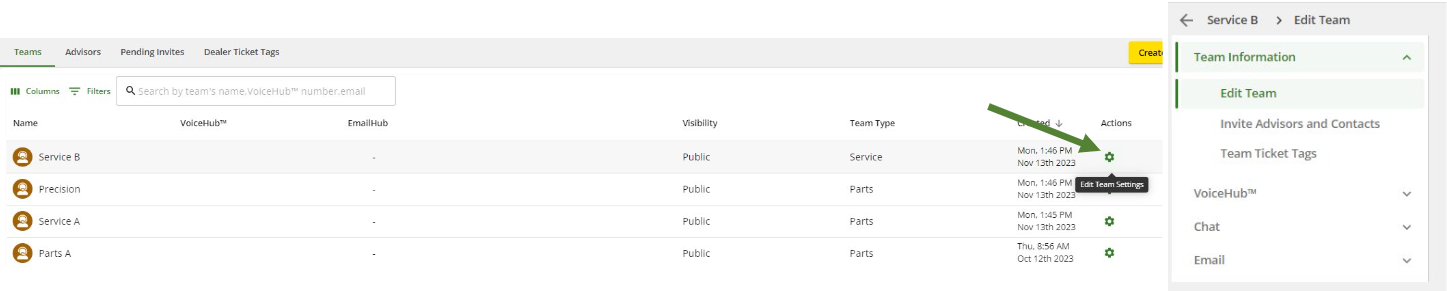
- Acesse a página Gerenciar do painel de controle da web.
- Navegue até o botão amarelo "Criar Equipe" no canto superior direito.

3. Descreva o processo de criação de uma nova equipe.
- Especifique se a equipe será pública ou oculta . Saiba mais sobre as opções de visibilidade da equipe .
- Durante o processo, você deverá selecionar um número do VoiceHub. Digite o código de área desejado para buscar números de telefone disponíveis. Após selecionar um número, ele será exibido como o número da equipe.
4. Adicione os consultores que estarão ativos nesta equipe. A qualquer momento após a criação da equipe, os gerentes podem adicionar ou remover consultores.
Informações da equipe
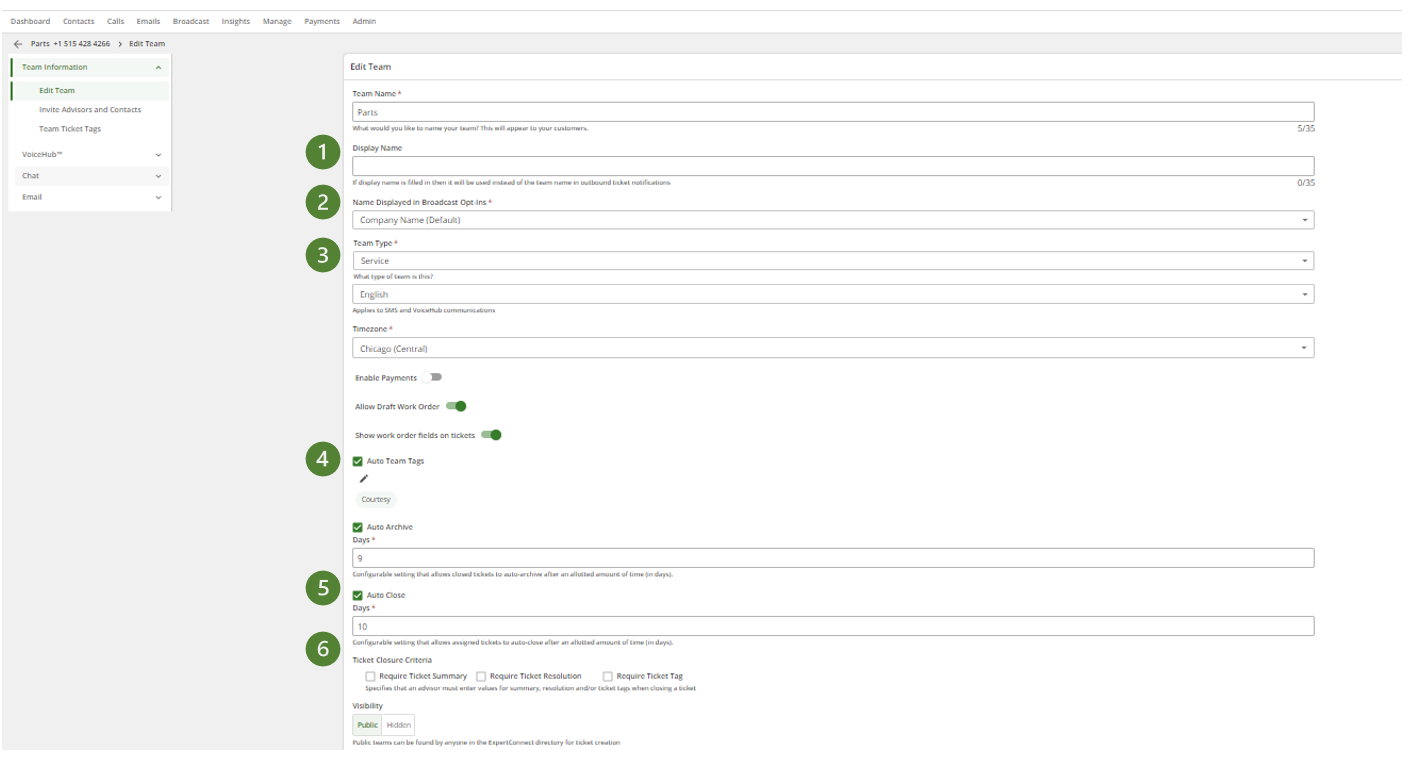
Após a criação de uma equipe, é possível ativar algumas configurações na seção "Editar Equipe" para ajudar a automatizar os fluxos de trabalho.
- Nome de exibição - este é o nome que será mostrado na comunicação com o cliente, incluindo o widget de chat e mensagens de chat automatizadas (necessário apenas se desejar que o nome da equipe seja diferente da visualização do ticket de saída).
- Nome exibido nas mensagens de confirmação de transmissão - escolha entre o nome da empresa ou da equipe para exibir nas mensagens de confirmação de transmissão. Se o nome da equipe for selecionado, ExpertConnect usará o nome de exibição, se houver. Caso contrário, o nome da equipe será usado.
- Tipo de equipe - Altere o tipo de equipe para refletir com precisão o departamento que a equipe apoia.
- Para equipes de Comunicação Técnica, o tipo de equipe deve ser definido como “Comunicação Técnica” para acessar o painel de controle de Comunicação Técnica na guia Insights.
- As Etiquetas Automáticas de Equipe são etiquetas predefinidas que são aplicadas automaticamente sempre que um ticket é criado com a equipe.
- As atualizações de status são aplicadas automaticamente aos tickets após um determinado período de tempo.
- Fechamento automático - O ticket é automaticamente movido para fechado após X dias de inatividade em um ticket aberto.
- Arquivamento automático - O ticket é arquivado automaticamente após X dias com o status "Fechado".
- Critérios para Encerramento de Chamados - Exigir que os campos Resumo do Chamado, Resolução e/ou Etiqueta do Chamado sejam preenchidos ao encerrar um chamado.
Gerenciando equipes no ExpertConnect
- Acesse as configurações do VoiceHub da sua equipe e selecione suas preferências. Antes de atualizar essas configurações, determine como você deseja que o suporte telefônico seja roteado pelo ExpertConnect e qual será a experiência dos seus clientes. Para avaliar suas opções, consulte nosso artigo de ajuda sobre Configurações de Equipe Recomendadas do VoiceHub .
- Personalize as configurações de chat da equipe. Mensagens de chat automatizadas serão enviadas aos seus clientes para ações específicas. Personalize essas mensagens de acordo com as preferências da sua equipe.
- Configure o EmailHub para gerenciar a caixa de entrada da sua equipe no ExpertConnect . Depois de criar um novo endereço do EmailHub, você precisará verificar o domínio e configurar o encaminhamento de e-mails a partir do seu endereço de e-mail de equipe existente.