Configuration des paiements mobiles

Written by Cheri Klussendorf
Updated at June 10th, 2026
Cet article est désormais maintenu ici. Veuillez vous référer à ce lien et à la base de connaissances ExpertConnect pour le contenu le plus récent.
Les paiements ne sont actuellement offerts qu'aux entreprises enregistrées pour exercer leurs activités aux États-Unis et au Canada .
Configurez les paiements pour votre concession :
Pour connecter votre compte à la banque de votre concession, vous devez collaborer avec votre service comptable et l'administrateur ExpertConnect afin de créer un compte Stripe. Nous vous suggérons d'envoyer un courriel à votre service comptable pour les informer de la décision de votre concession et solliciter leur aide concernant le flux de travail du système de gestion de la concession pour les employés, ainsi que la configuration initiale de l'intégration Stripe.
Salut « [NOM] »,
Nous souhaitons intégrer ExpertConnect pour recevoir les paiements de nos clients par SMS. Pour ce faire, j'ai besoin de votre aide afin de configurer les informations bancaires et de finaliser le processus de gestion pour nos conseillers. Voici les éléments nécessaires à l'intégration Stripe :
- Adresse de facturation enregistrée
- Détails de la structure de propriété de l'entreprise
- Entreprise EIN (USA), BN (CA) ou NEQ (CA Québec)
- secteur d'activité et description générale du produit
- Informations personnelles de la personne soumettant ce lien
-
Compte bancaire (pour recevoir les paiements)
- États-Unis : numéro de routage et numéro de compte
- CA : numéro de transit, numéro d’établissement et numéro de compte
Voici un article sur les paiements mobiles pour la comptabilité ; vous y trouverez des informations utiles pour comprendre pourquoi je vous demande ces renseignements. J’inviterai les employés du service comptable à se connecter au compte ExpertConnect afin de rapprocher les paiements effectués par les clients.
Merci pour votre aide,
« Administrateur ExpertConnect »
Après l'envoi de cet e-mail, veillez à inviter les employés comptables concernés à rejoindre votre compte ExpertConnect .
Une fois que vous aurez rencontré le service comptable, créé un flux de travail pour votre système de gestion de concessionnaire et que vous disposerez de la liste suivante d'éléments nécessaires à la création de votre intégration Stripe :
Vous aurez besoin de :
-
- États-Unis : numéro de routage et numéro de compte
- CA : numéro de transit, numéro d’établissement et numéro de compte
Suivez ces étapes simples pour configurer la fonctionnalité Paiements de votre compte. Pour établir cette connexion de paiement, vous devez être une personne autorisée à signer au nom de votre organisation . Vous créerez un compte distinct pour garantir l'accès aux informations sensibles relatives aux paiements.
- Accédez à l'onglet Admin et trouvez la boîte de dialogue Connexions
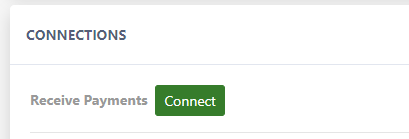
2. Sélectionnez le bouton « Se connecter » situé à côté de la fonction « Recevoir des paiements ».
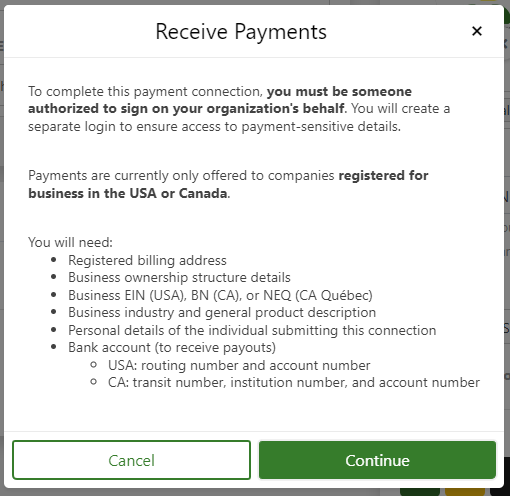
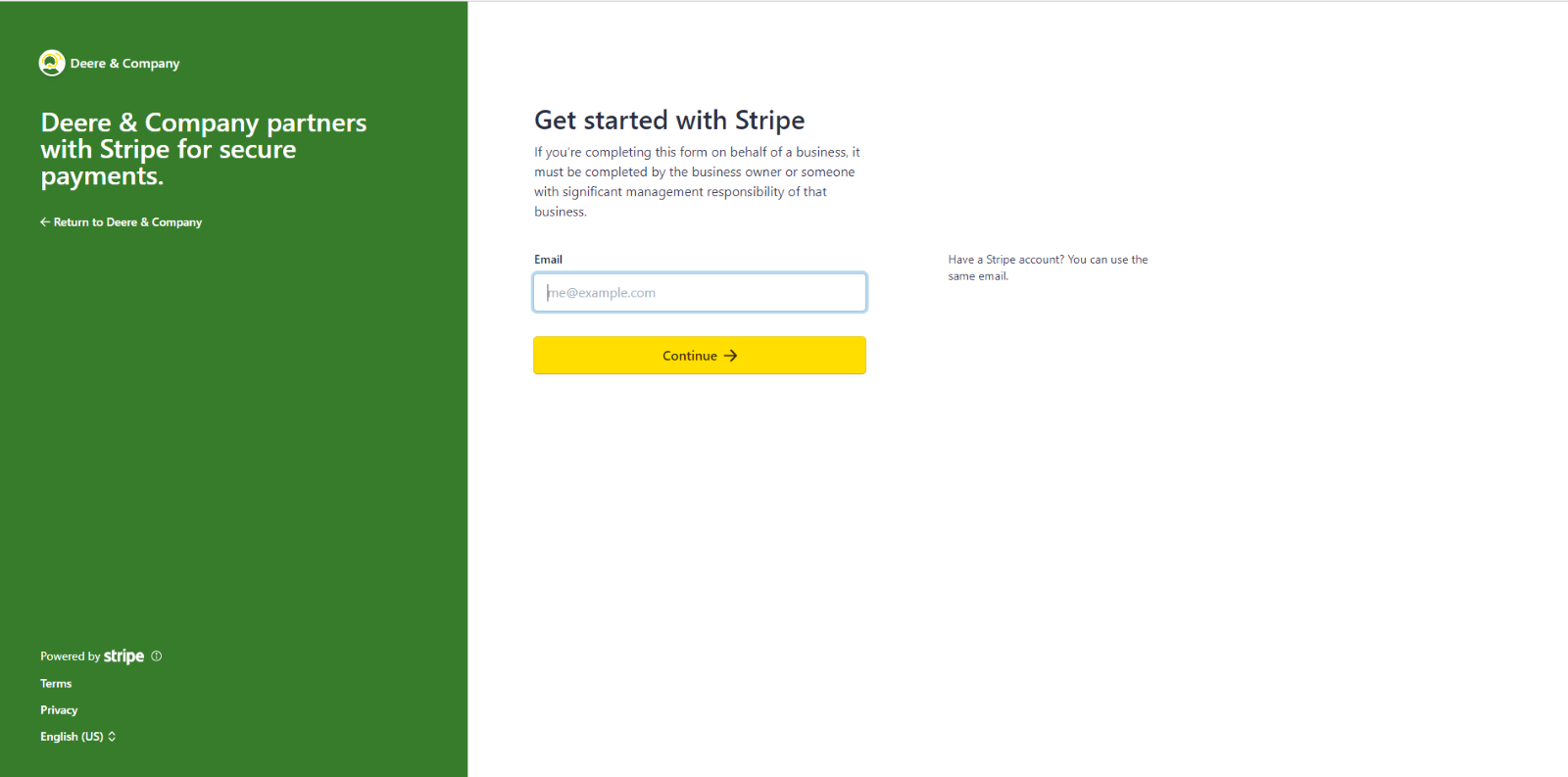
3. Suivez les instructions étape par étape de Stripe pour créer votre intégration Stripe.
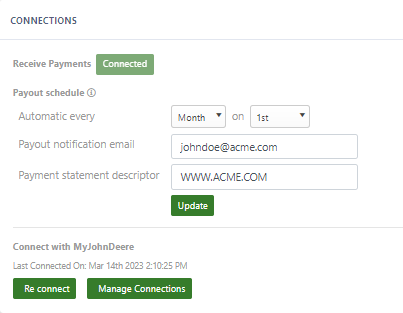
4. Une fois la connexion établie, la mention « Connecté » apparaîtra à côté de la fonction « Recevoir des paiements » dans l’onglet Administration. Nous vous recommandons de définir le calendrier des paiements et de modifier le libellé du relevé de paiement afin qu’il soit facilement compréhensible par vos clients.
5. Invitez votre représentant comptable à ExpertConnect pour rapprocher quotidiennement les paiements avec le système de gestion de votre concessionnaire.
a. Accédez à l'onglet Gérer .

b. En haut à gauche, repérez la case « Inviter un conseiller » et remplissez les informations concernant l'employé du service comptable.

c. Sélectionnez « Responsable » dans la liste déroulante « Rôle » pour attribuer à votre employé comptable le statut de responsable et l’accès à l’onglet « Paiements » .

d. Veillez à ajouter votre responsable aux équipes chargées des paiements. Une fois ajouté(e) à une équipe, il/elle verra l'onglet « Paiements » dans le menu de gauche.
e. L'employé du service comptable recevra un SMS et un courriel contenant un lien pour s'inscrire à ExpertConnect auprès de votre organisation.
6. La fonctionnalité Paiements doit être activée pour chaque équipe. Pour ce faire, accédez aux Paramètres de l'équipe. Cliquez sur Informations sur l'équipe, puis sur Modifier l'équipe. Activez l'option Paiements, faites défiler vers le bas et cliquez sur Enregistrer.
Remarque : Seuls les administrateurs pourront activer et enregistrer ces paramètres.

Questions fréquentes importantes concernant les paiements :
Q : Y a-t-il une limite au montant que je peux demander en paiement via ExpertConnect ?
A: Il y a une limite de 50 000 $ par paiement.
Q : Quelles sont les options de paiement offertes aux clients pour une demande de paiement ExpertConnect ?
A: Les cartes de crédit, les cartes de débit et les cartes JDF Multiuse sont actuellement acceptées.
Q : Quels sont les frais liés aux demandes de paiement via ExpertConnect ?
A: Des frais de concession de 3,25 % + 0,30 $ par transaction par carte réussie sont appliqués. Ce montant inclut tout le nécessaire pour la gestion des paiements, sans frais d'installation, frais mensuels ni frais cachés.
Q : Suis-je en train de créer un compte Stripe ?
R : Oui, lorsque vous connectez une source de financement, un compte Stripe est créé automatiquement. Il s'agit d'un compte Express et non d'un compte Standard.
Q : Que se passe-t-il si nous avons déjà un compte Stripe ?
R : Aucun problème. Vous pouvez avoir plusieurs comptes Stripe.
Q : Puis-je me connecter à mon compte Stripe Express ?
Oui. Vous pouvez vous connecter à votre compte Stripe Express en cliquant ici . Voici un article qui explique en détail les fonctionnalités auxquelles vous avez accès sur le tableau de bord Stripe Express. Avec ExpertConnect vous pouvez :
- Effectuer des remboursements complets
- Consultez tous les paiements côte à côte dans l'onglet Paiements
- Consulter les reçus de paiement
- Téléchargez les rapports provenant directement de Stripe
- Recevoir des notifications par e-mail concernant les virements bancaires (choisissez les destinataires)
- Personnalisez votre calendrier de versement
Q : Pourquoi la date de paiement indiquée sur le reçu est-elle différente de celle de la notification d'activité du billet ?
R : Stripe utilise le fuseau horaire UTC, qui figure sur le reçu. Nous ne pouvons pas le modifier de notre côté.
Q : Pourquoi ne puis-je pas activer les paiements pour mon équipe ?
R : Seuls les administrateurs peuvent activer la fonctionnalité de paiement pour les équipes.