Konfiguracja płatności mobilnych

Written by Cheri Klussendorf
Updated at June 9th, 2026
Ten artykuł jest teraz utrzymywany tutaj. Prosimy zapoznać się z tym linkiem oraz z Bazą wiedzy ExpertConnect, aby uzyskać najnowszą treść.
Obecnie płatności oferowane są wyłącznie firmom zarejestrowanym w USA i Kanadzie .
Skonfiguruj płatności dla swojego salonu:
Aby połączyć swoje konto z bankowością dealerską, należy skontaktować się z działem księgowości i administratorem ExpertConnect w celu utworzenia konta Stripe. Zalecamy wysłanie wiadomości e-mail do działu księgowości z informacją o decyzji dealera i skorzystanie z pomocy w zakresie przepływu pracy w systemie Dealer Business System dla pracowników oraz wstępnej konfiguracji integracji Stripe.
Cześć „[IMIĘ]”,
Chcielibyśmy włączyć integrację płatności z ExpertConnect , aby móc otrzymywać płatności od klientów za pośrednictwem SMS-ów. Aby to zrobić, potrzebuję Państwa pomocy w skonfigurowaniu danych konta bankowego i sfinalizowaniu przepływu pracy w systemie biznesowym dealera, z którego będą korzystać nasi doradcy. Do skonfigurowania integracji ze Stripe będę potrzebować następujących elementów:
- Zarejestrowany adres rozliczeniowy
- Szczegóły struktury własnościowej przedsiębiorstwa
- Biznesowy EIN (USA), BN (Kalifornia) lub NEQ (Kalifornia, Québec)
- Branża biznesowa i ogólny opis produktu
- Dane osobowe osoby przesyłającej to połączenie
-
Konto bankowe (do otrzymywania wypłat)
- USA: numer rozliczeniowy i numer konta
- CA: numer tranzytowy, numer instytucji i numer konta
Oto artykuł na temat płatności mobilnych dla księgowości, który możesz przeczytać, aby zrozumieć, dlaczego proszę o te informacje. Będę zapraszał pracowników księgowości do konta ExpertConnect w celu uzgadniania płatności dokonywanych przez klientów.
Dziękuję za pomoc,
„Administrator ExpertConnect ”
Po wysłaniu tego e-maila pamiętaj o zaproszeniu odpowiednich pracowników działu księgowości do swojego konta ExpertConnect .
Po spotkaniu z działem księgowości i utworzeniu przepływu pracy w systemie biznesowym dealera oraz przygotowaniu poniższej listy rzeczy do utworzenia integracji ze Stripe:
Będziesz potrzebować:
-
- USA: numer rozliczeniowy i numer konta
- CA: numer tranzytowy, numer instytucji i numer konta
Wykonaj poniższe proste kroki, aby skonfigurować funkcję Płatności na swoim koncie. Aby nawiązać połączenie z płatnościami, musisz być osobą upoważnioną do podpisywania dokumentów w imieniu swojej organizacji . Utworzysz osobne dane logowania, aby zapewnić sobie dostęp do danych wrażliwych dotyczących płatności.
- Przejdź do zakładki Administracja i znajdź pole Połączenia
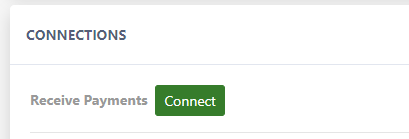
2. Wybierz przycisk Połącz obok funkcji Odbieranie płatności.
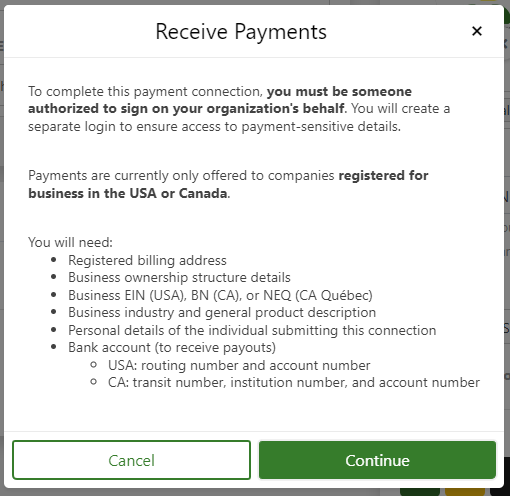
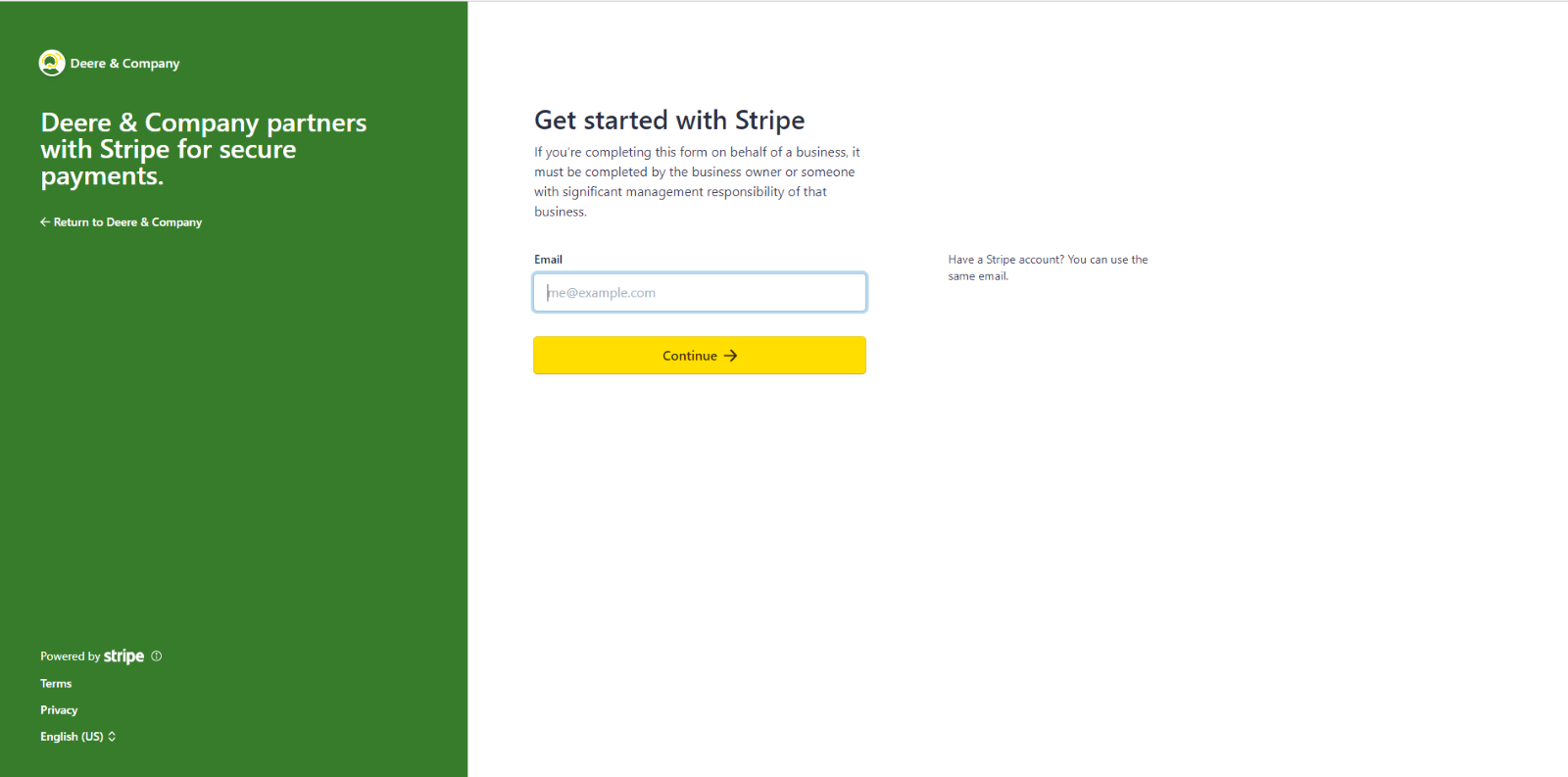
3. Postępuj zgodnie z instrukcjami Stripe krok po kroku, aby utworzyć integrację ze Stripe.
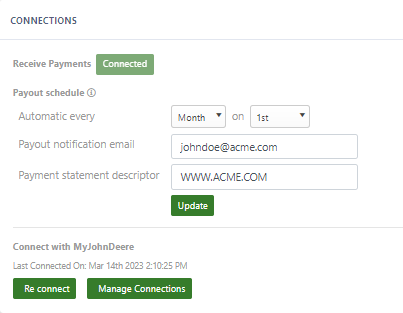
4. Po nawiązaniu połączenia zobaczysz komunikat „Połączono” obok funkcji „Odbieranie płatności” na karcie Administracja. Zalecamy ustawienie harmonogramu wypłat i zaktualizowanie opisu wyciągu z płatnością, aby klienci mogli go łatwo rozpoznać.
5. Zaproś swojego przedstawiciela ds. księgowości do ExpertConnect w celu codziennego uzgadniania płatności z systemem biznesowym dealera.
a. Przejdź do zakładki Zarządzaj .

b. W lewym górnym rogu znajdź pole „Zaproś doradcę” i wpisz dane pracownika działu księgowości.

c. Wybierz opcję Menedżer w polu Rola, aby nadać pracownikowi działu księgowości status menedżera i dostęp do zakładki Płatności .

d. Pamiętaj o dodaniu swojego menedżera do zespołów, które będą pobierać płatności. Po dodaniu menedżera do zespołu, w menu po lewej stronie pojawi się zakładka „Płatności”.
e. Pracownik działu księgowości otrzyma wiadomość tekstową i e-mail z linkiem umożliwiającym rejestrację w ExpertConnect w Twojej organizacji
6. Funkcja Płatności musi być włączona dla każdego zespołu. Możesz to zrobić w Ustawieniach zespołu. Kliknij Informacje o zespole, a następnie Edytuj zespół. Włącz opcję Włącz Płatności, przewiń na dół ekranu i kliknij Zapisz.
Uwaga: Tylko administratorzy będą mogli włączać i zapisywać te ustawienia.

Ważne często zadawane pytania dotyczące płatności:
P: Czy istnieje jakiś limit kwoty, o jaką mogę poprosić w ramach płatności za pośrednictwem ExpertConnect ?
A: Limit pojedynczej płatności wynosi 50 000 USD.
P: Jakie mam możliwości opłacenia przez klientów wniosku o płatność ExpertConnect ?
A: Obecnie akceptowane są karty kredytowe, karty debetowe i JDF Multiuse.
P: Jakie opłaty wiążą się z żądaniem płatności za pośrednictwem ExpertConnect ?
A: Opłata dla dealera wynosi 3,25% + 0,30 USD za każde pomyślnie zrealizowane obciążenie karty. Obejmuje ona wszystko, czego potrzebujesz do zarządzania płatnościami, bez dodatkowych opłat za konfigurację, miesięcznych opłat ani ukrytych kosztów.
P: Czy tworzę konto Stripe?
O: Tak, podłączając źródło finansowania, automatycznie tworzysz konto Stripe. To konkretne konto będzie kontem Express , a nie standardowym.
P: Co jeśli mamy już konto Stripe?
A: Nie ma problemu. Możesz mieć wiele kont Stripe.
P: Czy mogę zalogować się na swoje konto Stripe Express?
Tak. Możesz zalogować się na swoje konto Stripe Express, przechodząc tutaj . Poniżej znajduje się artykuł , który dokładnie wyjaśnia, do czego masz dostęp w panelu Stripe Express. W ExpertConnect możesz:
- Wydaj pełne zwroty pieniędzy
- Zobacz wszystkie płatności obok siebie na karcie Płatności
- Wyświetl potwierdzenia płatności
- Pobierz raporty pochodzące bezpośrednio ze Stripe
- Otrzymuj powiadomienia e-mail o wypłatach z banku (wybierz, kto je otrzymuje)
- Dostosuj swój harmonogram wypłat
P: Dlaczego data zapłaty na paragonie jest inna niż data powiadomienia o aktywności na bilecie?
A: Stripe używa czasu UTC, który jest widoczny na paragonie. Nie możemy tego zmienić z naszej strony.
P: Dlaczego nie mogę włączyć płatności dla mojego zespołu?
A: Tylko administratorzy mogą włączyć funkcję płatności dla zespołów.