Gestisci le notifiche ExpertConnect

Written by TJ Salyars
Updated at January 13th, 2026
Gestisci notifiche SMS e app
Per impostazione predefinita, quando si verificano azioni all'interno del tuo account ExpertConnect , ti informeremo tramite una notifica push e un SMS. I consulenti che desiderano limitare le notifiche SMS personali al solo codice di verifica dell'account e all'invito alla videochiamata possono farlo tramite l'app o la dashboard web.
Dalla dashboard web
- Accedi al tuo account online su ExpertConnect .
- Fare clic sull'icona della persona in alto a destra.
- Fare clic su Profilo utente .
- Sul lato sinistro dello schermo clicca su Privacy e notifiche e scegli di disabilitare gli SMS per ricevere solo notifiche push tramite l'app.

Dall'app mobile
- Fai clic sul pulsante Impostazioni del tuo account nell'angolo in basso a destra della pagina principale.
- Fai clic sul menu a discesa Notifiche e vedrai le opzioni Non disturbare per 12 ore e Disattiva tutti gli avvisi SMS .
- Utilizzare le caselle di controllo per attivare/disattivare le notifiche

Dal programma degli anelli (specifico del gestore)
- Accedi al tuo account online e vai alla scheda Gestisci .
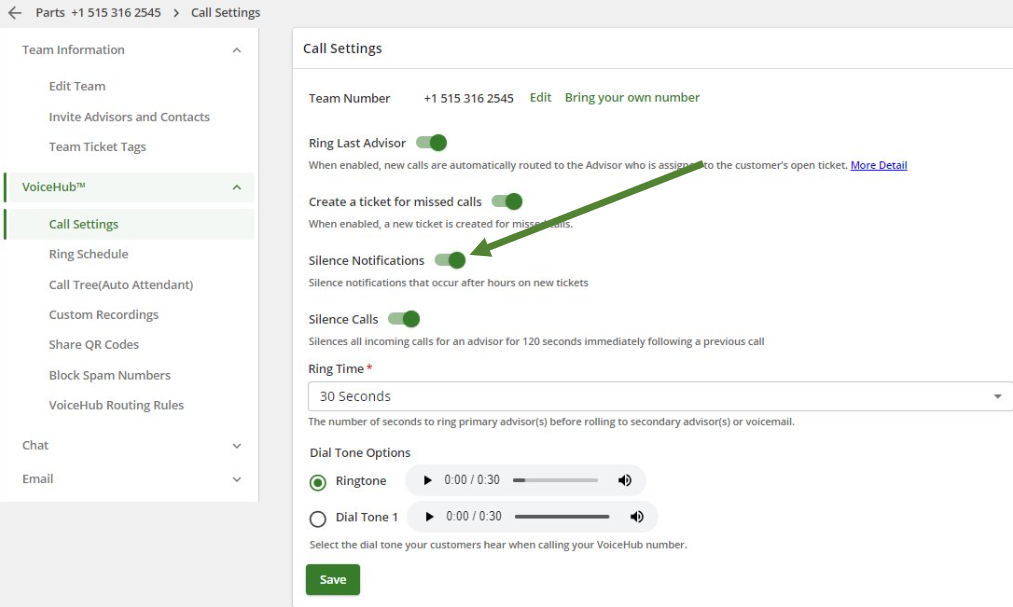
- Trova il team che vuoi modificare e clicca su Impostazioni VoiceHub, Impostazioni chiamata .
- Gestisci l'opzione "Notifiche silenziose ". Se attivi "Notifiche silenziose", i consulenti riceveranno le notifiche ExpertConnect solo se sono inclusi nella pianificazione degli squilli.
Notifiche push persistenti su iOS
Le notifiche push ExpertConnect sul tuo dispositivo mobile potrebbero apparire e scomparire rapidamente, a seconda del dispositivo. Nelle Impostazioni del tuo dispositivo, puoi modificare lo stile di notifica da Temporaneo a Persistente , in modo che la notifica push rimanga sul telefono finché non la cancelli.
- Vai all'app Impostazioni sul tuo telefono.
- Scorri verso il basso per trovare l'app ExpertConnect .
- Fare clic sulle impostazioni delle notifiche .
- Cambia lo stile del banner da temporaneo a persistente .
Notifiche push del browser Web
Le notifiche push del browser web ExpertConnect sono messaggi inviati dal sito web al dispositivo dell'utente tramite il browser e solitamente visualizzati nell'angolo in basso a destra dello schermo su Windows. Possono essere attivate o disattivate abilitando le autorizzazioni per il sito web ExpertConnect .
- Apri il tuo browser preferito e vai su Dashboard | ExpertConnect
- Fare clic sull'icona del lucchetto nella barra degli indirizzi (accanto all'URL)
- Seleziona Autorizzazioni per questo sito
- Trova le notifiche e impostale per consentire o bloccare
