Configurações do navegador e do computador

Written by Meghan Fisher
Updated at June 9th, 2026
⚠️ Este artigo foi movido
Este artigo agora é mantido aqui. Consulte este link e a Base de Conhecimento do ExpertConnect para obter o conteúdo mais recente.
Para garantir que seu computador esteja configurado corretamente para fazer chamadas telefônicas ou receber notificações de novas mensagens, siga as instruções abaixo.
Ativar configurações do navegador
- Passos para configurar o Microsoft Edge (navegador recomendado)
- Para abrir as configurações do navegador, clique nos três pontos no canto superior direito da página e role até "Configurações".
- No painel lateral esquerdo, selecione Privacidade, Pesquisa e Serviços em Permissões do site e clique em Todos os sites.

3. Selecione o URL ExpertConnect - https://app.expertconnect.deere.com/
4. Clique no menu suspenso para selecionar Direito de notificações e microfone , selecione Permitir. 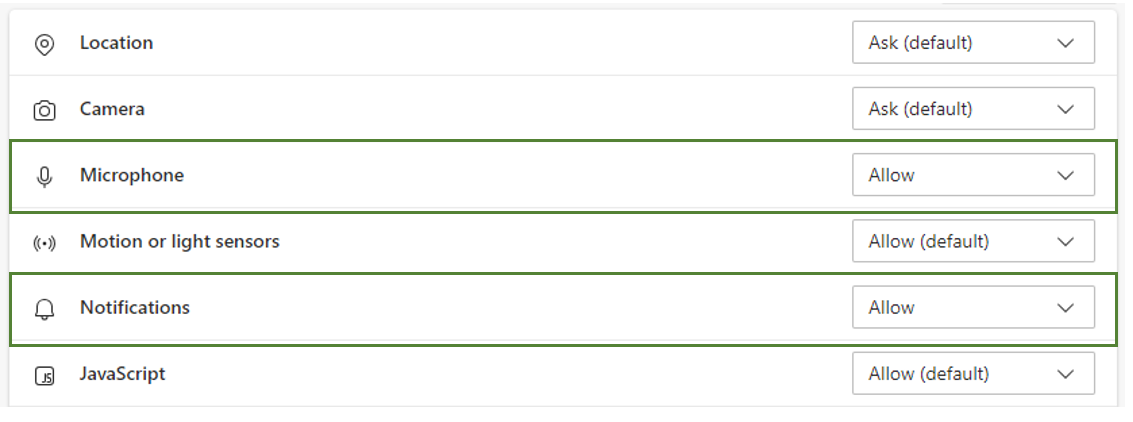
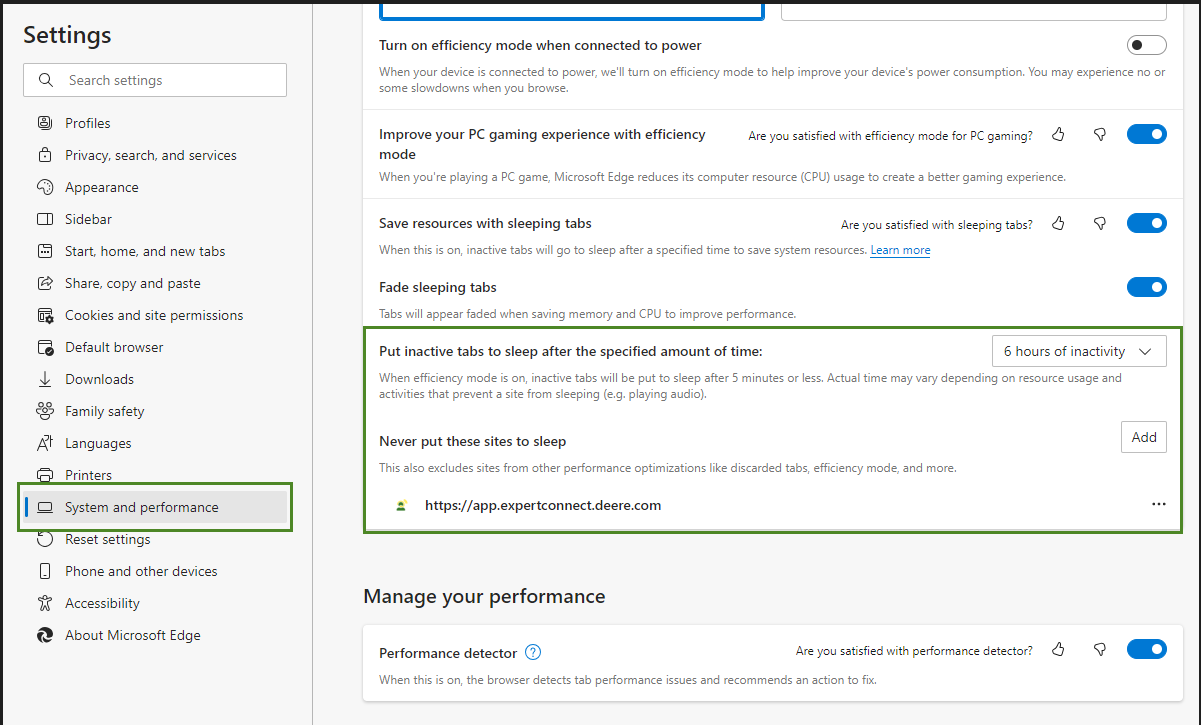
- Selecione Sistema e desempenho. Em Colocar guias inativas em modo de suspensão após o período especificado, altere o tempo para 6 horas (recomendado) e adicione https://app.expertconnect.deere.com/ em Nunca colocar estes sites em modo de suspensão.
No Edge, você pode ver rapidamente uma prévia das permissões atualmente definidas no ExpertConnect ; basta clicar no ícone de cadeado ao lado do URL da página.

- Passos para configurar o Google Chrome
- Para abrir as configurações do navegador, clique nos três pontos no canto superior direito da página e encontre "Configurações".
- No painel lateral esquerdo, selecione Privacidade e Segurança e clique em Configurações do Site.
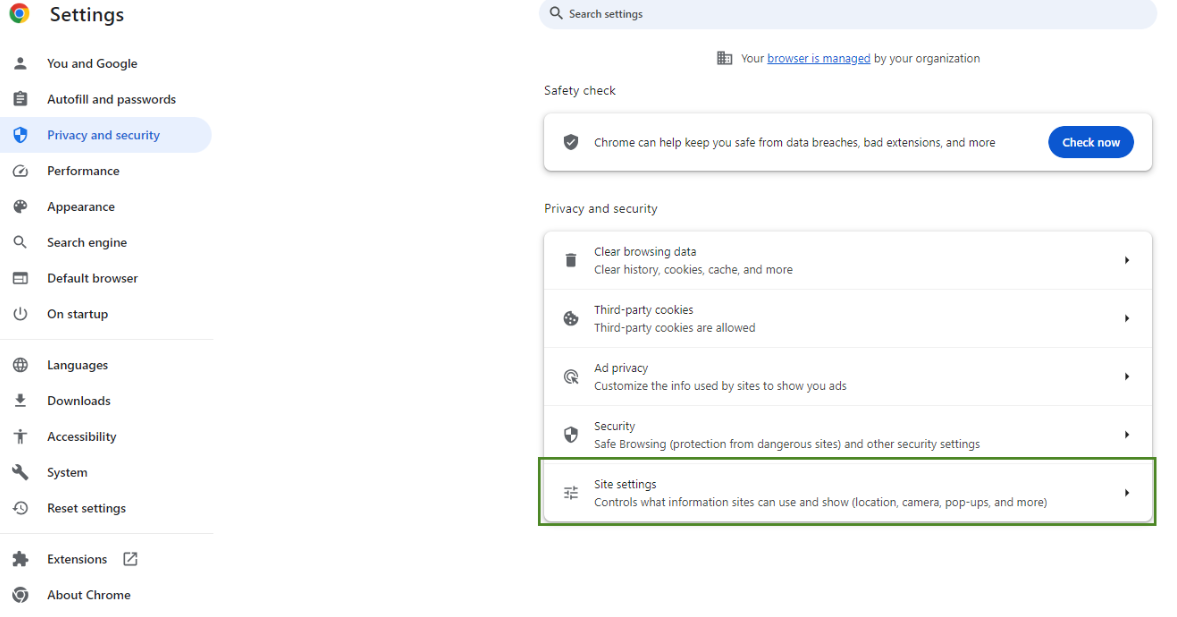
- Em Atividade recente , clique no seguinte URL: https://app.expertconnect.deere.com/
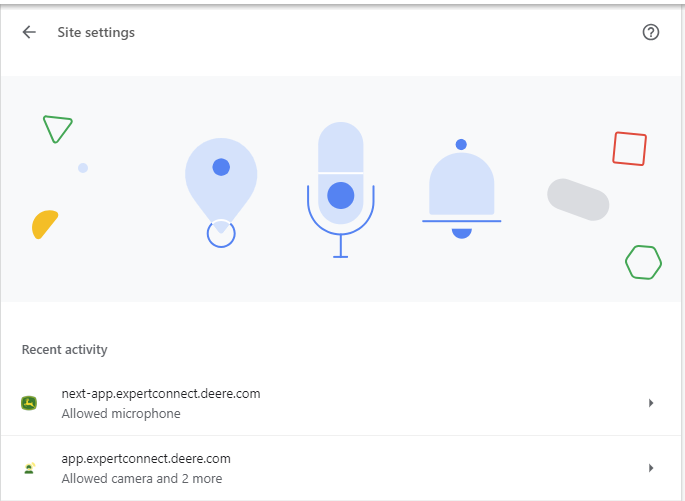
- Clique no menu suspenso para selecionar o Direito de notificações e microfone , selecione Permitir.
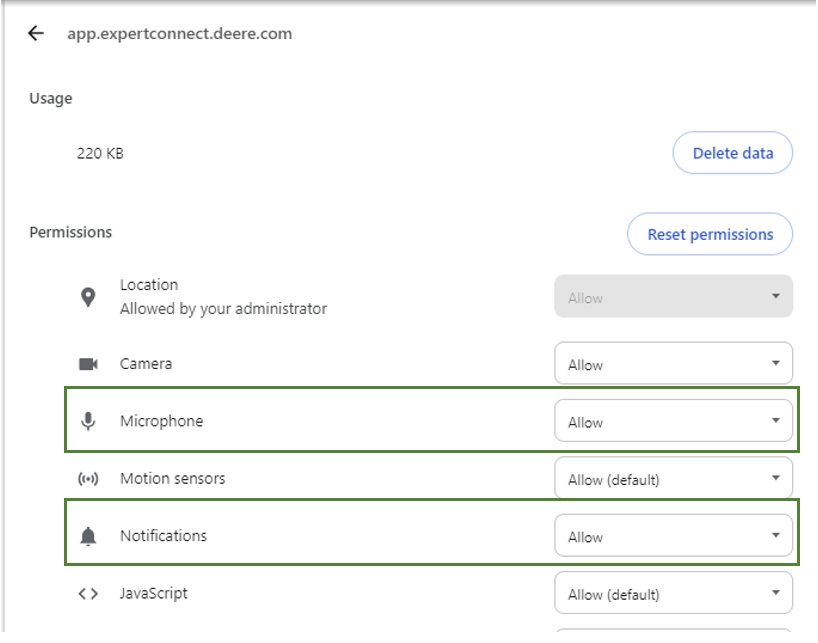
-
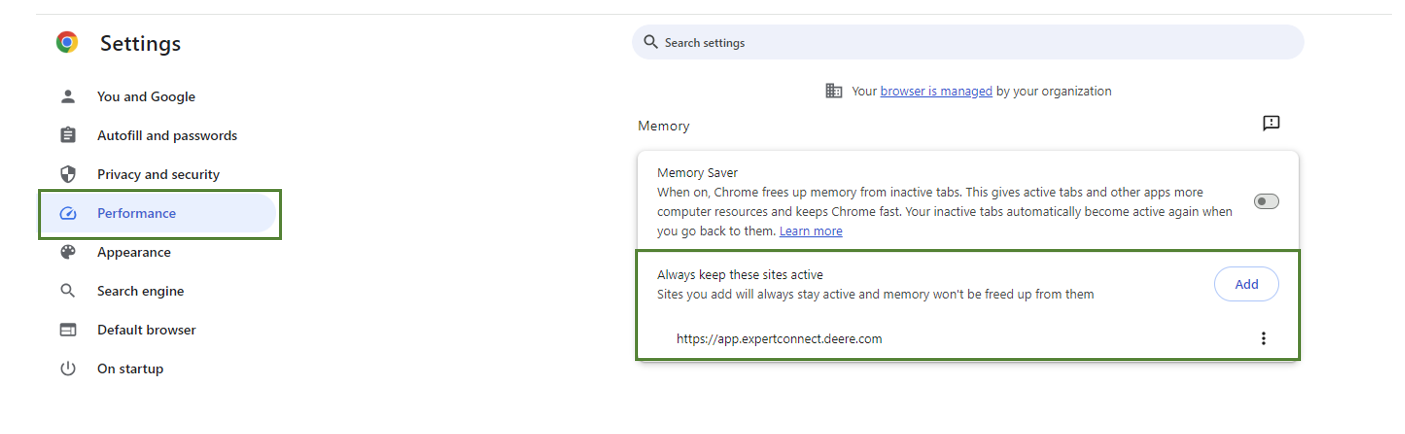
Clique em Desempenho e adicione https://app.expertconnect.deere.com/ na seção Manter sempre estes sites ativos .
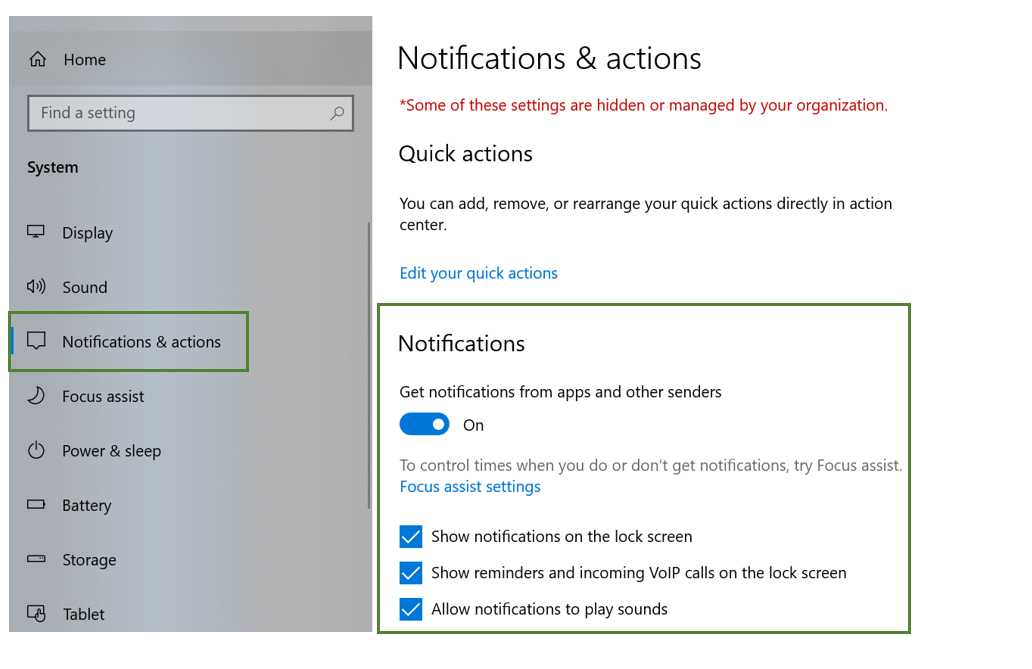
Ative as notificações através das configurações do computador.
- Abra as configurações do computador e clique em Sistema.
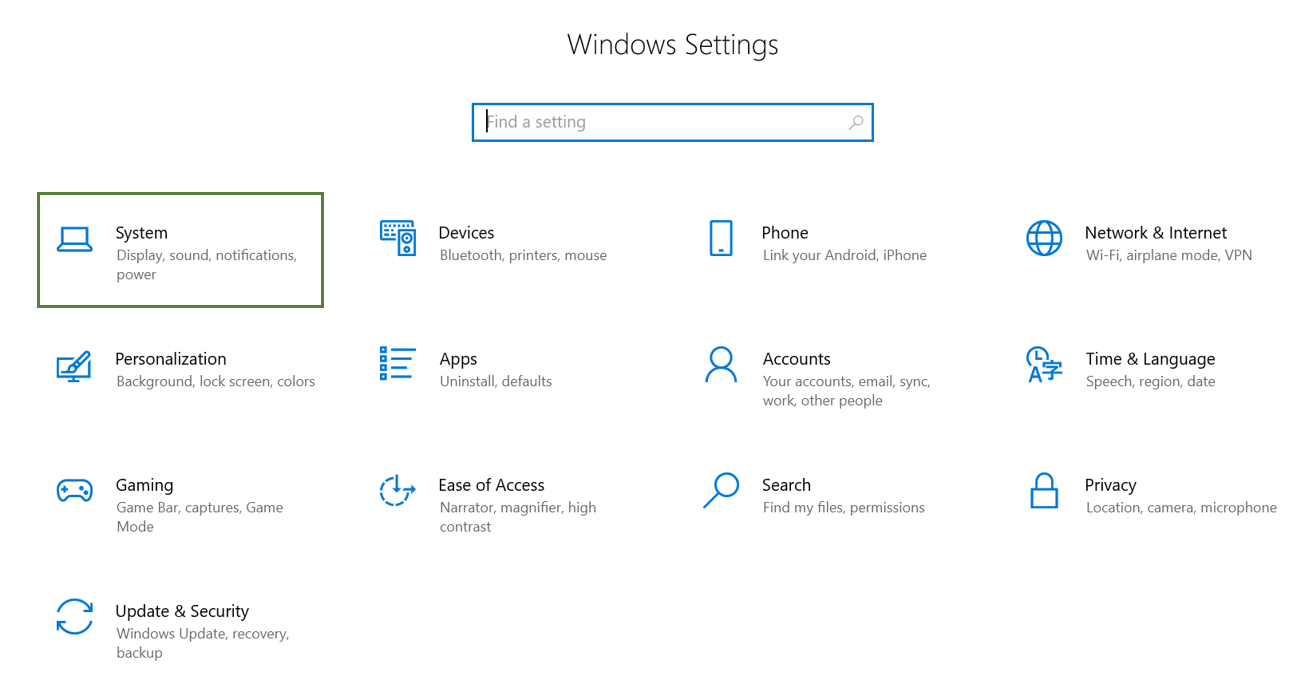
- No painel lateral esquerdo, selecione Notificações e ações e ative a opção Receber notificações de apps e outros remetentes. Em seguida, role a página para baixo e ative o navegador para o qual deseja receber notificações.