Kit de herramientas de marketing: recursos e ideas

Written by TJ Salyars
Updated at February 5th, 2026
Table of Contents
Kit de herramientas de marketing para distribuidores
Una vez que su concesionario haya implementado ExpertConnect , es fundamental asegurarse de que los clientes sepan cómo conectarse con usted. Teniendo esto en cuenta, dos de las principales áreas de oportunidad son:
- Responder a los clientes a través de ExpertConnect . Los concesionarios que se centran exclusivamente en dirigir la conversación a ExpertConnect y no responden por teléfono móvil ni por otros medios son los que tienen más éxito.
- Promocione sus números de VoiceHub. ¡Difunda cómo contactar a su concesionario! A continuación, le ofrecemos varios recursos de autoservicio que puede aprovechar al promocionar su número a sus clientes.
Recursos de autoservicio
1. Configurar el desvío o redirección de llamadas
Si ya cuenta con un sistema de árbol telefónico en su organización, inserte su número de VoiceHub en él. ¡Consulte este artículo de ayuda para obtener más información!
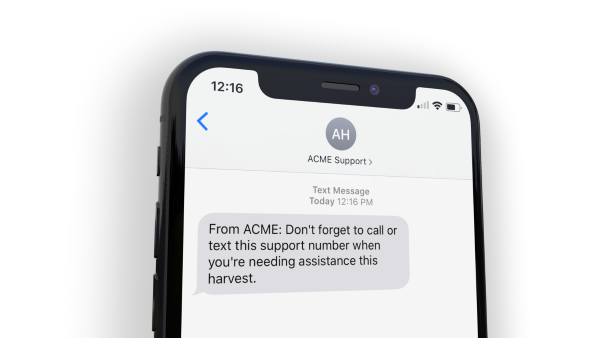
2. Enviar un mensaje de texto masivo
Con nuestra herramienta de mensajes masivos de ExpertConnect , puedes enviar un mensaje a tus contactos para que sepan a dónde llamar cuando necesiten ayuda. Mantén el mensaje breve y conciso, animándolos a guardar tu número como contacto.
3. Pida pegatinas o adhesivos para ventanas de VoiceHub
Le recomendamos encarecidamente que pida pegatinas o adhesivos para ventanas con sus números de teléfono de soporte para entregar a sus clientes. Pueden colocarse en su tienda, en la cabina del cliente o en cualquier lugar donde puedan buscar el número de soporte correcto.
Enlaces para realizar pedidos:
Adhesivo para ventana grande de 15 x 9 pulgadas  4. Actualice sus mensajes de voz personales y redacte una respuesta de texto automatizada
Si los clientes llaman a su número de teléfono personal, puede dirigirlos a la línea directa de su equipo creando una respuesta de texto automática . También le sugerimos actualizar su mensaje de voz para incluir su número de VoiceHub.
Gracias por llamar a [NOMBRE] de [NOMBRE DE LA EMPRESA]. No estoy disponible en este momento. Para una asistencia más rápida, llame a la línea directa de nuestro equipo al [XXX-XXX-XXXX]. Ese número también es [XXX-XXX-XXXX].
5. Generar un código QR para tarjetas de presentación o señalización
Cada equipo de la cuenta de su empresa tiene dos códigos QR generados automáticamente en la configuración del equipo. Uno permitirá a su cliente guardar automáticamente la información de contacto de ese equipo en su teléfono, mientras que el otro rellena automáticamente un mensaje de texto que, al enviarse, generará un ticket con ese equipo. Vaya a la pestaña Administrar > Configuración de VoiceHub > Código QR para compartir sus números. Coloque el código QR en tarjetas de presentación, letreros del concesionario u otros materiales promocionales.

6. Promocione en su sitio web
Su sitio web suele ser uno de los primeros lugares a los que los clientes acuden para obtener el número de teléfono correcto, por lo que es importante asegurarse de que sus números de VoiceHub sean visibles en su sitio web. Compartir contenido ExpertConnect en el sitio web de un concesionario puede ayudar a sus clientes a familiarizarse con la herramienta y los procesos que siguen sus asesores expertos para brindarles soporte. Al mostrar la experiencia y los recursos disponibles a través de ExpertConnect , los concesionarios pueden generar confianza con sus clientes, demostrar su compromiso con un servicio de primera calidad y destacar el valor que aportan a la experiencia del cliente.
Ejemplo para un concesionario: Añada la pestaña " ExpertConnect " a su sitio web para que los clientes puedan obtener más información sobre ExpertConnect , cómo lo utiliza su concesionario y la opción de descargar la aplicación gratuita para clientes. Visite el sitio web de Western Tractor para obtener más información en su página ExpertConnect .

Publicación de números de VoiceHub: Publíquelos en sus páginas de "Contáctenos" o "Conéctese con nosotros", o en páginas específicas de los equipos relevantes. Si está promocionando nuevos números para ExpertConnect , ¡asegúrese de que sus clientes estén al tanto de las nuevas líneas directas!

7. Utilice un widget de sitio web ExpertConnect
Los concesionarios pueden crear un widget integrable en ExpertConnect para su sitio web, que los clientes pueden usar para contactarlos, familiarizando rápidamente a su base de contactos con nuevos números para contactar a su equipo. Lea más sobre cómo crear su propio widget "Envíanos un mensaje" aquí .

8. Publicaciones de blog, vídeos y redes sociales
Utilice su blog y canales de redes sociales para promocionar sus números de VoiceHub y la aplicación móvil gratuita ExpertConnect .
Utilice estas instrucciones para crear publicaciones y anuncios en redes sociales en la plataforma AdZone de John Deere. 
Creación de contenido de video: Los clientes pueden encontrar contenido de video útil para comprender cómo su concesionario utiliza ExpertConnect , lo que les permite demostrar las capacidades de la plataforma. Al presentar casos reales y testimonios en videos, los concesionarios pueden comunicar eficazmente el valor y los beneficios de ExpertConnect a sus clientes potenciales. Comparta fácilmente enlaces de video a su sitio web o a través de un mensaje de difusión de ExpertConnect para compartir este mensaje de forma rápida y eficaz con sus clientes.
Vea este video de Premier Equipment sobre cómo utilizan ExpertConnect para brindar soporte directo a sus clientes.

9. Recursos descargables
Descargue y personalice los siguientes recursos. Una vez completados, puede guardarlos para imprimirlos, enviarlos por correo electrónico o mostrarlos en una pantalla de su oficina.
- Plantilla para pantalla de TV y quiosco
- Comunicación interna de lanzamiento para empleados
- Correo electrónico de anuncio para el cliente
- Presentación en PowerPoint del día de capacitación para clientes ExpertConnect
Logotipos ExpertConnect
Muchos de los recursos de esta página están alojados en DealerPath . Asegúrate de haber iniciado sesión en el sitio antes de hacer clic en estos enlaces; de lo contrario, serás redirigido a la página principal.