Benutzerrollen in ExpertConnect verstehen

Written by TJ Salyars
Updated at June 10th, 2026
Dieser Artikel wird jetzt hier gepflegt. Bitte verwenden Sie diesen Link und die ExpertConnect-Wissensdatenbank für die aktuellsten Inhalte.
ExpertConnect bietet verschiedene Benutzerrollen mit unterschiedlichen Berechtigungen. Dieser Leitfaden erläutert die einzelnen Rollen und wie Sie Rollenänderungen verwalten.
Eine kurze Übersicht der Rollen bei ExpertConnect .
| Kostenloser Benutzer |
|
| Berater |
|
| Manager |
|
| Administrator |
|
Kostenlose Benutzerkonten
Jeder kann sich kostenlos bei ExpertConnect anmelden, um Support-Tickets bei Händlern über die Plattform zu erstellen. Kostenlose Konten sind für Endkunden gedacht, die Unterstützung von ihren vertrauten Beratern anfordern möchten.
Kostenlose Benutzer können
- Suchen Sie im mobilen Verzeichnis nach John Deere-Händlern und fügen Sie öffentliche Teams zu deren Kontakten hinzu.
- Erstellen Sie ein neues Ticket oder rufen Sie ein Beraterteam über ExpertConnect an.
- Sie können über die mobile App und das Web-Dashboard auf die Tickethistorie zugreifen.
- Fügen Sie einem offenen Ticket Inhalte hinzu (Foto, Video usw.).
- Direkter Nachrichtenaustausch mit einem Berater innerhalb eines Tickets.
Kostenlose Konten können nicht
- Starten Sie eine Live-Videositzung mit einem Berater.
- Weisen Sie ein Ticket einem anderen Team oder Berater zu.
- Ticketfelder wie Ticket-Tags, Zeiterfassung, Problemzusammenfassung usw. anzeigen oder aktualisieren.
Beraterkonten
Berater sind Benutzerkonten, die einer bestimmten Organisation zugeordnet sind. Es gibt drei Berechtigungsstufen für Beraterkonten.
Berater
- Berater können die Tickets des/der Teams, dem/denen sie angehören, einsehen und bearbeiten. Berater können die Tickets anderer Teams nicht einsehen.
- Interagieren Sie mit Kunden und internen Teammitgliedern: Erstellen Sie neue Tickets, starten Sie Live-Video- oder Audiositzungen, schreiben Sie Nachrichten an Kunden, erfassen Sie die Zeit usw.
- Ticketberichte herunterladen. Berater haben keinen Zugriff auf das Insights-Dashboard .
- Erstellen Sie eine Rundmail , die ein Manager versenden kann. Berater können keine Rundmails versenden.
Manager
Manager haben Zugriff auf alle Funktionen, die Beratern zur Verfügung stehen, sowie auf die folgenden:
- Tickets im gesamten Unternehmen einsehen und bearbeiten.
- Laden Sie Ticketberichte herunter und greifen Sie auf das Insights -Dashboard zu.
- Über die Seite „Verwalten“ im Web-Dashboard können Sie Teams erstellen und verwalten , VoiceHub-Einstellungen verwalten, Berater hinzufügen , den E-Mail-Hub einrichten, Ticket-Tags erstellen und vieles mehr für die Organisation.
- Broadcasts erstellen, genehmigen und an Kontakte senden.
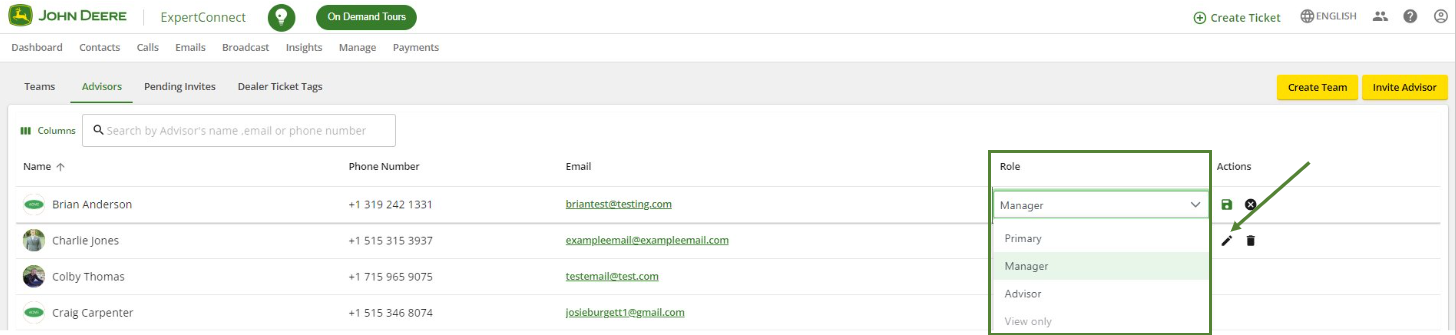
Manager können die Zugriffsrechte für Berater auf der Registerkarte „Berateransicht“ der Verwaltungsseite bearbeiten.
Administratoren
Der Hauptnutzer eines ExpertConnect Kontos einer Organisation gilt als Administrator (primär). Er ist der Hauptansprechpartner von ExpertConnect für das Abonnement und wichtige Kontoaktualisierungen. Auf Wunsch kann eine Organisation mehrere Administratoren für ihr Konto einrichten. Administratoren haben Zugriff auf alle Funktionen, die Beratern und Managern zur Verfügung stehen, sowie auf die folgenden:
- Über die Admin- Seite im Web-Dashboard können Sie das Unternehmensprofil bearbeiten, Beraterberechtigungen ändern, eine Verbindung zu JD Link herstellen und Zahlungen einbinden. Administratoren können außerdem über den Admin-Tab die Anrufer-ID für alle ausgehenden Anrufe ihrer Teams festlegen oder das Chat-Übersetzungstool aktivieren.
Um einen Administrator in die Rolle eines Managers oder Beraters zu ändern, muss ein Administrator Ihrer Organisation ein Support-Ticket in ExpertConnect einreichen. Geben Sie dabei den Namen des Benutzers, die E-Mail-Adresse und die gewünschte neue Rolle an.
Nur Ansicht
Organisationen können Benutzer mit Leseberechtigung einladen, Tickets einzusehen und Berichte herunterzuladen. Die Einladung erfolgt über die Registerkarte „Verwalten“ unter „Einladen“.
Nur für Benutzer sichtbar
- Suchen und sehen Sie alle Tickets für die Teams an, denen sie angehören.
- Ticketberichte herunterladen.
- Sehen Sie sich das Insights -Dashboard an.
Nur-Ansicht-Benutzer können nicht
- Führen Sie beliebige Aktionen innerhalb von ExpertConnect durch (Anrufe entgegennehmen, in Tickets chatten, Tickets aktualisieren, Broadcasts versenden usw.).
- Benachrichtigungen wie „Ticket erstellt“ werden angezeigt.
Wenn ein Berater nur über eine Leseberechtigung verfügen muss, muss er aus dem Konto gelöscht und anschließend mit einer Leseberechtigung wieder eingeladen werden.
Weitere Informationen für Benutzer mit Nur-Anzeige-Berechtigung finden Sie in unserem Hilfeartikel zur Nur-Anzeige-Berechtigung .
Interne Mitarbeiter
Organisationen können einen Kontakt in seinem Kontaktprofil als internen Mitarbeiter kennzeichnen. Wenn ein interner Mitarbeiter ExpertConnect herunterlädt, kann er auf interne Teams zugreifen und Tickets erstellen.
Interne Mitarbeiter können
- Zugriff auf und Erstellung von Tickets bei internen Teams.
- Stellen Sie Support-Tickets an interne und externe Teams.
Interne Mitarbeiter können nicht
- Als Berater in Ticketangelegenheiten fungieren.
- Alle Firmentickets ansehen.
Häufig gestellte Fragen
Wie viele Administratoren dürfen wir in unserem Unternehmen haben?
Sie können innerhalb Ihrer Organisation mehrere Administratoren zuweisen; wir empfehlen jedoch, dies auf einige wenige vertrauenswürdige Personen zu beschränken, um die Sicherheit zu gewährleisten und die Kontoverwaltung zu vereinfachen.
Wie erfahre ich meine Rolle innerhalb von ExpertConnect ?
Die dem Konto zugeordnete Rolle kann durch Klicken auf das Personensymbol in der oberen rechten Ecke des Web-Dashboards unterhalb des Vor- und Nachnamens oder der Telefonnummer ermittelt werden.
Wo kann ich als Manager die Rollen aller Mitarbeiter einsehen?
Unter „Verwalten – Berater“ erscheint eine Liste aller eingeladenen Mitarbeiter. Unter „Rolle“ können Sie sehen, ob der Mitarbeiter Berater, Manager oder Administrator ist.