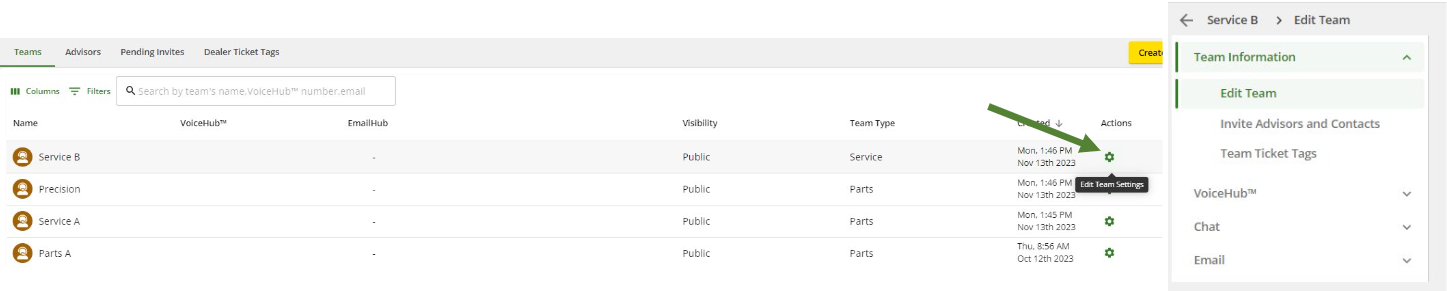
Twórz i zarządzaj zespołami

Written by TJ Salyars
Updated at June 9th, 2026
Ten artykuł jest teraz utrzymywany tutaj. Prosimy zapoznać się z tym linkiem oraz z Bazą wiedzy ExpertConnect, aby uzyskać najnowszą treść.
Twórz i zarządzaj zespołami w ExpertConnect
Każdy nowy zespół na koncie ExpertConnect dealera powinien postępować zgodnie z poniższą listą kontrolną, aby poprawnie skonfigurować zespół. Każdy element zawiera link do odpowiedniego artykułu pomocy, który przeprowadzi Cię przez proces realizacji każdego zadania i zapewni płynne działanie zespołu.
Rozważania na temat zarządzania zespołem
Przeczytaj uważnie poniższe informacje dotyczące tworzenia i zarządzania zespołami w ExpertConnect .
- Na koncie ExpertConnect Twojego salonu doradcy powinni być przypisani do odpowiednich zespołów. Doradcy mogą być przypisani do wielu zespołów. Doradcy będą widzieć i odpowiadać tylko na zgłoszenia powiązane z zespołem/zespołami, do których należą, chyba że otrzymają uprawnienia na poziomie menedżera .
- Każdy zespół będzie miał swój własny, dedykowany numer VoiceHub. Numery VoiceHub powinny być udostępniane bezpośrednio klientom, aby zapewnić jak najlepszą obsługę. Numery VoiceHub mogą być również wykorzystywane w istniejących systemach połączeń.
- Przed utworzeniem zespołu ustal, kto będzie nim zarządzał. Zaplanuj przypisanie co najmniej jednego menedżera do każdego zespołu, który będzie odpowiedzialny za aktualizację ustawień zespołu w razie potrzeby.
Tworzenie nowego zespołu
- Przejdź do strony Zarządzaj w panelu internetowym.
- Kliknij żółty przycisk Utwórz zespół znajdujący się w prawym górnym rogu.

3. Przejdź przez proces tworzenia nowego zespołu.
- Określ, czy zespół będzie publiczny czy ukryty . Dowiedz się więcej o opcjach widoczności zespołu .
- Podczas tego procesu zostaniesz poproszony o wybranie numeru VoiceHub. Wpisz żądany numer kierunkowy, aby wyszukać dostępne numery telefonów. Po wybraniu numeru zostanie on wyświetlony jako numer zespołu.
4. Dodaj doradców, którzy będą aktywni w tym zespole. W dowolnym momencie po utworzeniu zespołu menedżerowie mogą dodawać lub usuwać doradców.
Informacje o zespole
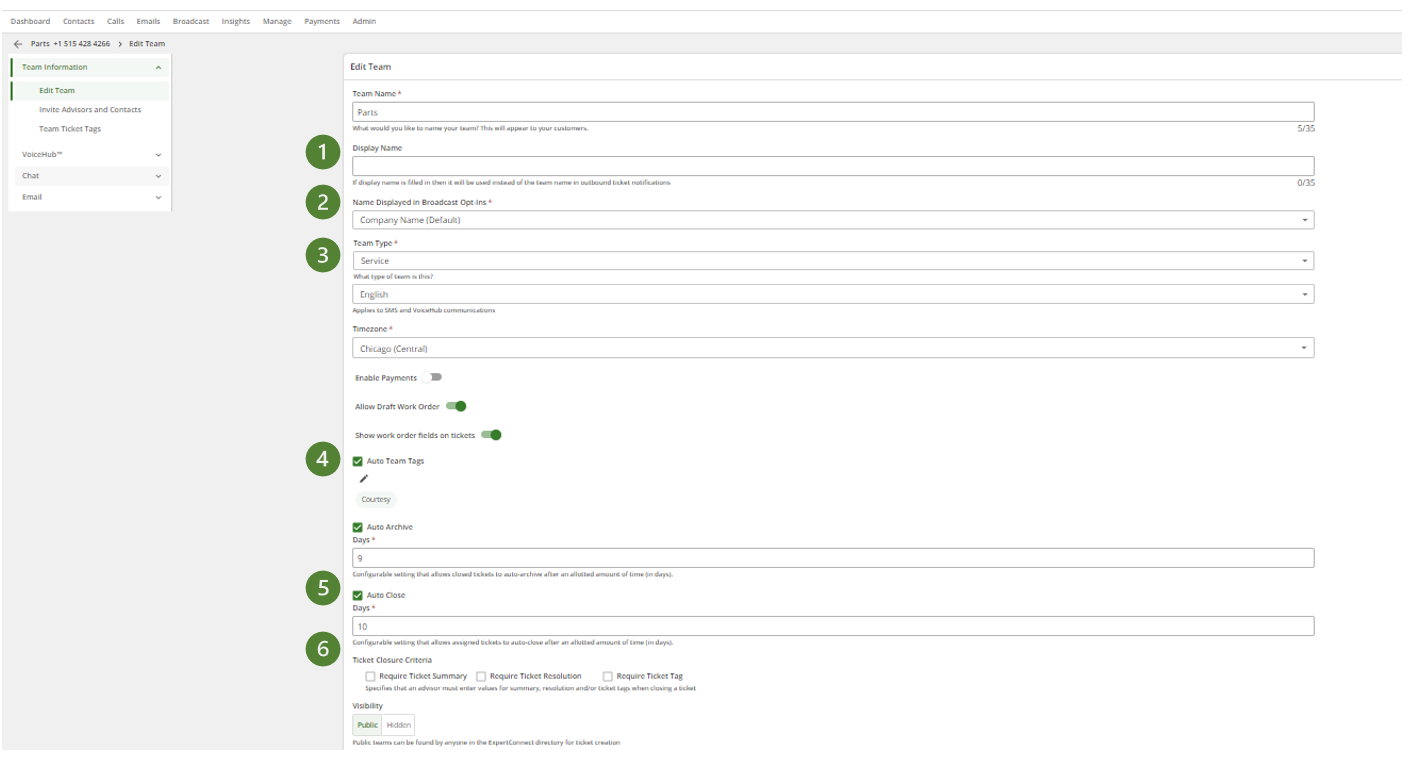
Po utworzeniu zespołu można włączyć pewne ustawienia w sekcji „Edytuj zespół”, które ułatwią automatyzację przepływów pracy.
- Nazwa wyświetlana – jest to nazwa, która będzie wyświetlana w komunikacji z klientem, wliczając w to widżet czatu i automatyczne wiadomości czatu (potrzebna tylko, jeśli nazwa zespołu ma się różnić od nazwy wyświetlanej w widoku zgłoszenia wychodzącego).
- Nazwa wyświetlana w potwierdzeniach zgody na transmisję – wybierz nazwę firmy lub zespołu, która ma być wyświetlana w wiadomościach zgody na transmisję. Jeśli wybierzesz nazwę zespołu, ExpertConnect użyje nazwy wyświetlanej, jeśli taka istnieje. Jeśli nie ma nazwy wyświetlanej, zostanie użyta nazwa zespołu.
- Typ zespołu — zmień typ zespołu tak, aby dokładnie odzwierciedlał dział, który zespół obsługuje.
- W przypadku zespołów ds. komunikacji technicznej typ zespołu musi być ustawiony na „Komunikator techniczny”, aby uzyskać dostęp do pulpitu nawigacyjnego TC na karcie Spostrzeżenia.
- Automatyczne tagi zespołu to tagi ustawiane automatycznie za każdym razem, gdy zespół tworzy zgłoszenie.
- Aktualizacje statusu są automatycznie stosowane do zgłoszeń po upływie określonego czasu.
- Automatyczne zamknięcie – zgłoszenie zostaje automatycznie przeniesione do statusu zamkniętego po X dniach braku aktywności w otwartym zgłoszeniu
- Archiwizacja automatyczna – Zgłoszenie jest automatycznie archiwizowane po upływie X dni od daty jego statusu Zamkniętego
- Kryteria zamknięcia zgłoszenia – wymaga wypełnienia pól Podsumowanie zgłoszenia, Rozwiązanie i/lub Etykieta zgłoszenia podczas zamykania zgłoszenia.
Zarządzanie zespołami w ExpertConnect
- Przejrzyj ustawienia VoiceHub zespołu i wybierz swoje preferencje. Przed aktualizacją tych ustawień określ, w jaki sposób chcesz kierować pomoc telefoniczną przez ExpertConnect i jakie są doświadczenia Twoich klientów. Aby rozważyć dostępne opcje, zapoznaj się z naszym artykułem pomocy „Rekomendowane konfiguracje zespołu VoiceHub” .
- Dostosuj ustawienia czatu zespołu. Automatyczne wiadomości czatu będą wysyłane do Twoich klientów w odpowiedzi na określone działania. Dostosuj te wiadomości do preferencji swojego zespołu.
- Skonfiguruj EmailHub , aby zarządzać skrzynką odbiorczą zespołu w ExpertConnect . Po utworzeniu nowego adresu EmailHub musisz zweryfikować domenę i skonfigurować przekierowywanie wiadomości e-mail z istniejącego adresu e-mail zespołu.