Entendendo as funções de usuário no ExpertConnect

Written by TJ Salyars
Updated at June 10th, 2026
Este artigo agora é mantido aqui. Consulte este link e a Base de Conhecimento do ExpertConnect para obter o conteúdo mais recente.
ExpertConnect oferece várias funções de usuário com diferentes permissões. Este guia explica cada função e como gerenciar as alterações de função.
Uma breve descrição das funções dentro ExpertConnect .
| Usuário Gratuito |
|
| Conselheiro |
|
| Gerente |
|
| Administrador |
|
Contas de usuário gratuitas
Qualquer pessoa pode criar uma conta gratuita ExpertConnect para abrir chamados de suporte junto às concessionárias que utilizam a plataforma. As contas gratuitas são destinadas a clientes finais que precisam solicitar suporte de seus consultores de confiança.
Usuários gratuitos podem
- Procure concessionárias John Deere no diretório móvel e adicione equipes públicas aos seus contatos.
- Crie um novo ticket ou ligue para uma equipe de consultores usando ExpertConnect .
- Acesse o histórico de chamados no aplicativo móvel e no painel de controle da web.
- Anexe conteúdo a um chamado aberto (foto, vídeo, etc.).
- Troca de mensagens com um consultor diretamente do seu ticket.
Contas gratuitas não podem
- Inicie uma sessão de vídeo ao vivo com um consultor.
- Reatribuir um ticket a uma equipe ou consultor diferente.
- Visualize ou atualize os campos do ticket, como tags, controle de tempo, resumo do problema, etc.
Contas de consultores
Os consultores são contas de usuário vinculadas a uma organização específica. Existem três níveis de permissão para contas de consultor.
Conselheiros
- Os consultores podem visualizar e interagir com os tickets da(s) equipe(s) em que estão inseridos. Eles não podem visualizar os tickets de outras equipes.
- Interagir com clientes e membros da equipe interna: criar novos chamados, iniciar sessões de vídeo ou áudio ao vivo, enviar mensagens para clientes, controlar o tempo, etc.
- Baixe os relatórios de chamados. Os consultores não têm acesso ao painel de Insights .
- Crie uma mensagem para um gerente enviar. Os consultores não podem enviar mensagens.
Gerentes
Os gestores podem aceder a todas as funcionalidades que os consultores têm, além das seguintes:
- Visualize e interaja com os tickets em toda a organização.
- Baixe relatórios de chamados e acesse o painel de controle de insights .
- Acesse a página Gerenciar no painel de controle da web para criar e gerenciar equipes , gerenciar as configurações do VoiceHub , adicionar consultores , configurar o Hub de E-mail, criar etiquetas de tickets e muito mais para a organização.
- Criar, aprovar e enviar mensagens para contatos.
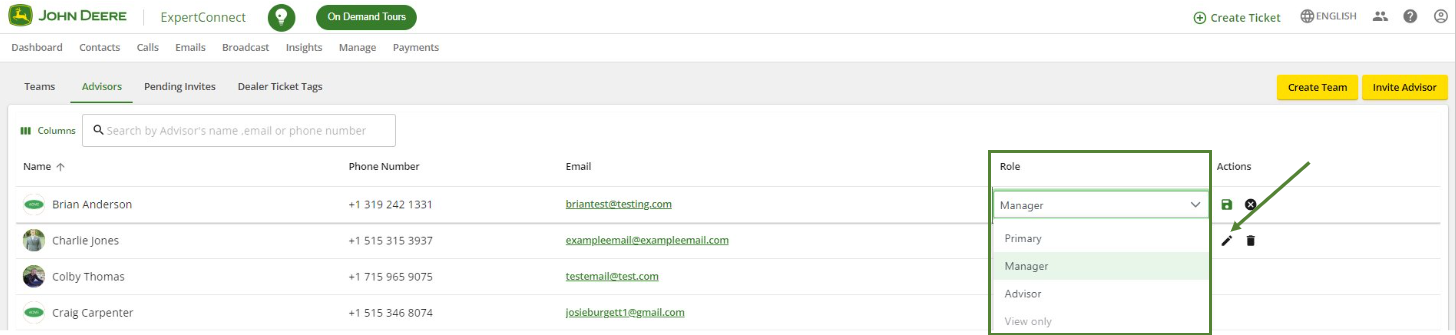
Os gerentes podem editar as permissões de acesso dos consultores na guia "Visualização do Consultor" da página "Gerenciar" .
Administradores
O usuário principal da conta ExpertConnect de uma organização é considerado um administrador (principal). Este é o contato principal da ExpertConnect para a assinatura e atualizações importantes da conta. Se solicitado, uma organização pode ter vários administradores em sua conta. Os administradores podem acessar todos os recursos disponíveis para consultores e gerentes, além dos seguintes:
- Acesse a página de administração no painel de controle da web para editar o perfil da empresa, alterar as permissões dos consultores, conectar-se ao JD Link e conectar-se aos pagamentos. Os administradores também podem definir o identificador de chamadas para todas as chamadas efetuadas por suas equipes na guia de administração ou ativar a ferramenta de tradução do chat.
Para alterar a função de um Administrador para Gerente ou Consultor, um Administrador da sua organização deve abrir um chamado de suporte no ExpertConnect . Inclua o nome do usuário, o e-mail e a nova função desejada.
Somente visualização
As organizações podem convidar usuários com permissão somente para visualização para ver os chamados e baixar os relatórios. Esses convites podem ser feitos na guia "Gerenciar", em "Convidar".
Somente usuários podem visualizar.
- Pesquise e visualize todos os ingressos das equipes em que eles estão.
- Baixe os relatórios de chamados.
- Veja o painel de informações (Insights ).
Usuários somente para visualização não podem.
- Execute qualquer ação dentro ExpertConnect (atender chamadas telefônicas, conversar em tickets, atualizar tickets, enviar comunicados, etc.).
- Veja notificações como "ticket criado".
Se um consultor precisar ter um nível de acesso "Somente visualização", ele precisará ser excluído da conta e convidado novamente com a função de "Somente visualização".
Para obter mais informações sobre usuários com modo somente visualização, consulte nosso artigo de ajuda sobre o modo somente visualização .
Funcionários internos
As organizações podem sinalizar um contato como funcionário interno em seu perfil de contato. Se um funcionário interno baixar ExpertConnect , ele poderá acessar e criar chamados com as equipes internas.
Funcionários internos podem
- Aceda e crie pedidos de suporte com equipas internas.
- Envie solicitações de suporte para equipes internas e externas.
Funcionários internos não podem
- Atuar como consultor(a) em relação a ingressos.
- Veja os ingressos da empresa.
Perguntas frequentes
Quantos administradores podemos ter em nossa empresa?
Você pode atribuir vários administradores dentro da sua organização; no entanto, recomendamos limitar isso a algumas pessoas de confiança para manter a segurança e simplificar o gerenciamento de contas.
Como posso saber qual é o meu papel dentro ExpertConnect ?
O tipo de função associada à conta pode ser encontrado clicando no ícone de pessoa no canto superior direito do painel de controle da web, abaixo do nome e sobrenome ou número de telefone.
Como gerente, onde posso ver as funções de todos os funcionários?
Em "Gerenciar - Consultores", aparecerá uma lista de todos os funcionários convidados. Em "Função", você poderá ver se o funcionário é um Consultor, Gerente ou Administrador.