Subequipos

Written by Josie Bowman
Updated at June 9th, 2026
Este artículo ahora se mantiene aquí. Consulte este enlace y la Base de conocimientos de ExpertConnect para obtener el contenido más reciente.
ExpertConnect permite a los concesionarios crear equipos sin número de teléfono, también conocidos como subequipos. Esta funcionalidad se alinea con la Estrategia de Soporte Centralizado y Conectado y permite a los concesionarios optimizar el uso ExpertConnect en un modelo de centro de contacto con el cliente.
Cómo los subequipos pueden ayudarle a avanzar hacia un soporte centralizado y conectado
Para avanzar hacia un enfoque de Soporte Centralizado y Conectado , recomendamos implementar subequipos para optimizar la eficiencia y eficacia de su centro de contacto con el cliente. Los subequipos permiten una colaboración fluida entre diferentes departamentos, sin necesidad de que los clientes recuerden varios números de teléfono.

Estructura de equipo recomendada:
- Establezca un centro de contacto centralizado: Cree un equipo de centro de contacto centralizado con un número de teléfono dedicado . Utilice funciones como la llamada a grupo o el árbol de llamadas del calendario de llamadas para dirigir las llamadas entrantes a los expertos del centro de llamadas correspondientes. También puede usar el árbol de mensajería para dirigir los mensajes de texto entrantes.
- Crear subequipos para departamentos locales: Cree subequipos para cada departamento local que recibirá tickets del centro de contacto. El centro de contacto podrá transferir llamadas telefónicas, reasignar tickets y colaborar con las tiendas locales en la gestión de tickets de atención al cliente.
Los subequipos pueden utilizar cualquier número de teléfono dentro de la cuenta del concesionario, lo que proporciona flexibilidad y versatilidad en la colaboración y el escalamiento de tareas. Los subequipos pueden integrarse con otros flujos de trabajo, como la monitorización de máquinas y los comunicadores técnicos, para optimizar los procesos y mejorar la eficiencia operativa general.
Para obtener orientación detallada sobre cómo configurar y optimizar subequipos para su concesionaria, no dude en comunicarse con nuestro equipo de éxito de distribuidores para obtener ayuda en expertconnect@johndeere.com .
Cómo crear un subequipo
- Vaya a la página Administrar y haga clic en Crear equipo .
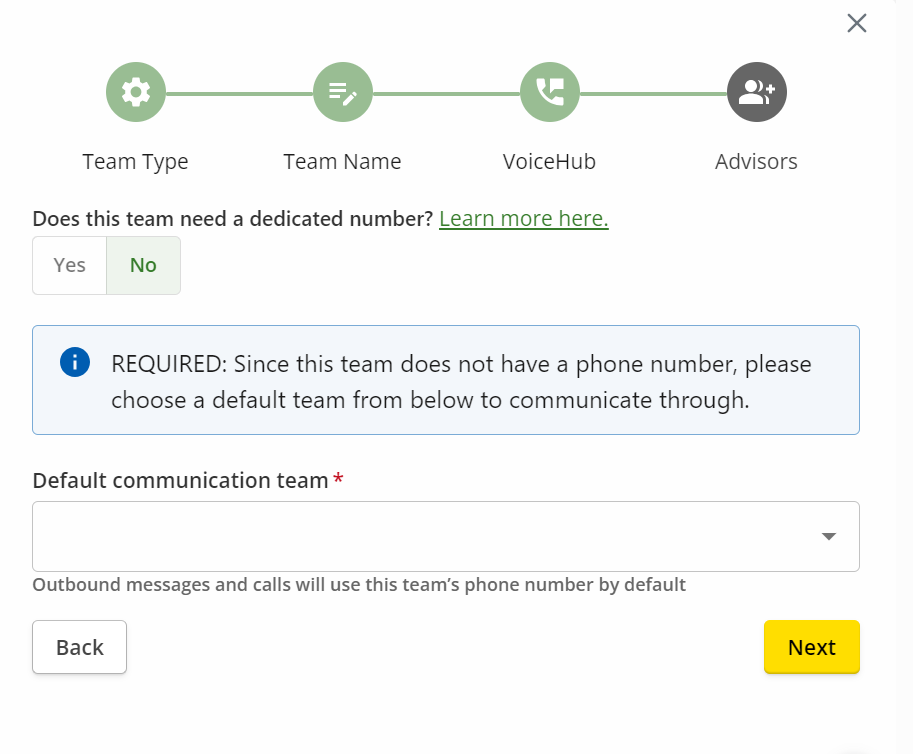
- Cuando se le pregunte si este equipo necesita un número de teléfono dedicado, seleccione No.
- Seleccione un equipo de comunicaciones predeterminado. Cada subequipo debe seleccionar un equipo de comunicaciones predeterminado para garantizar que siempre haya un número de teléfono asociado a los tickets para la comunicación saliente. El equipo de comunicaciones predeterminado puede ser cualquier equipo de la cuenta del concesionario que tenga un número de teléfono.
- El número de teléfono asociado a un ticket con un subequipo siempre se puede cambiar a nivel de ticket.
Actualización del equipo de comunicación predeterminado
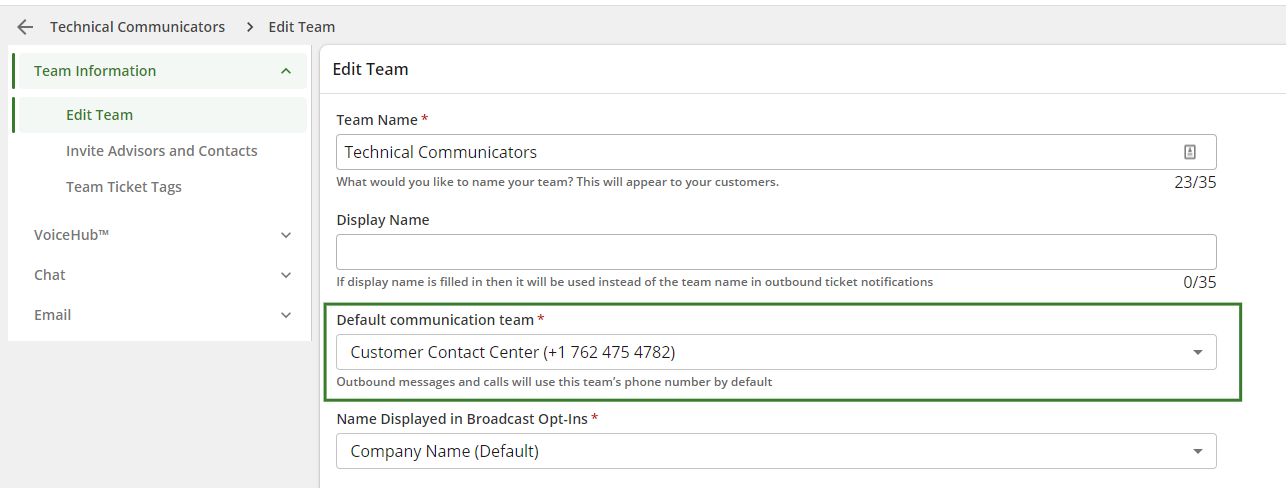
- Vaya a la página Administrar y haga clic en el equipo.
- Vaya a Editar equipo en Información del equipo.
- Seleccione entre los equipos disponibles en el menú desplegable Equipo de comunicación predeterminado.
Cómo funcionan los subequipos
Se pueden crear tickets con subequipos de diversas maneras. A continuación, se muestran algunos ejemplos de flujos de trabajo que utilizan subequipos.
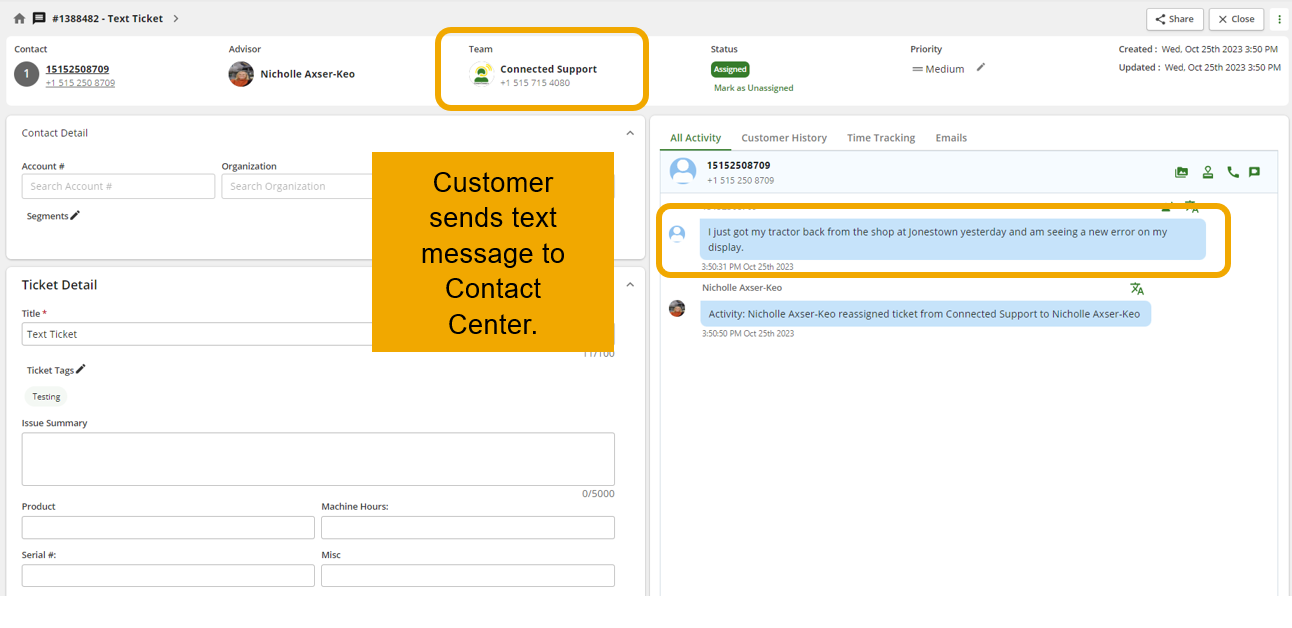
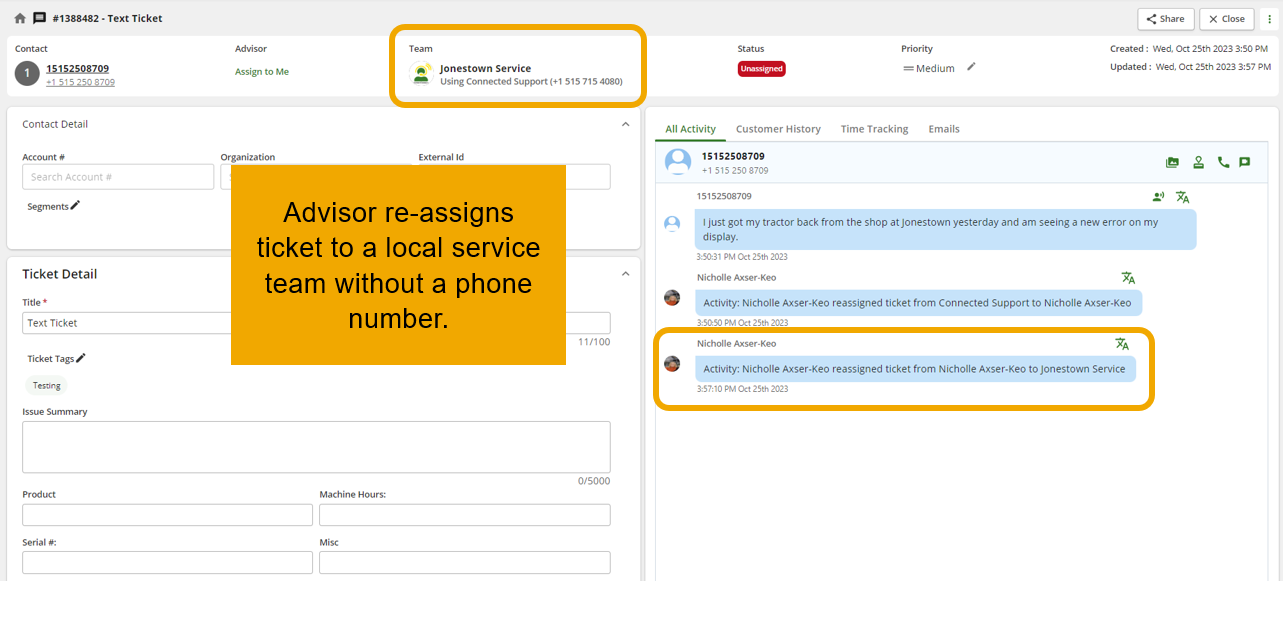
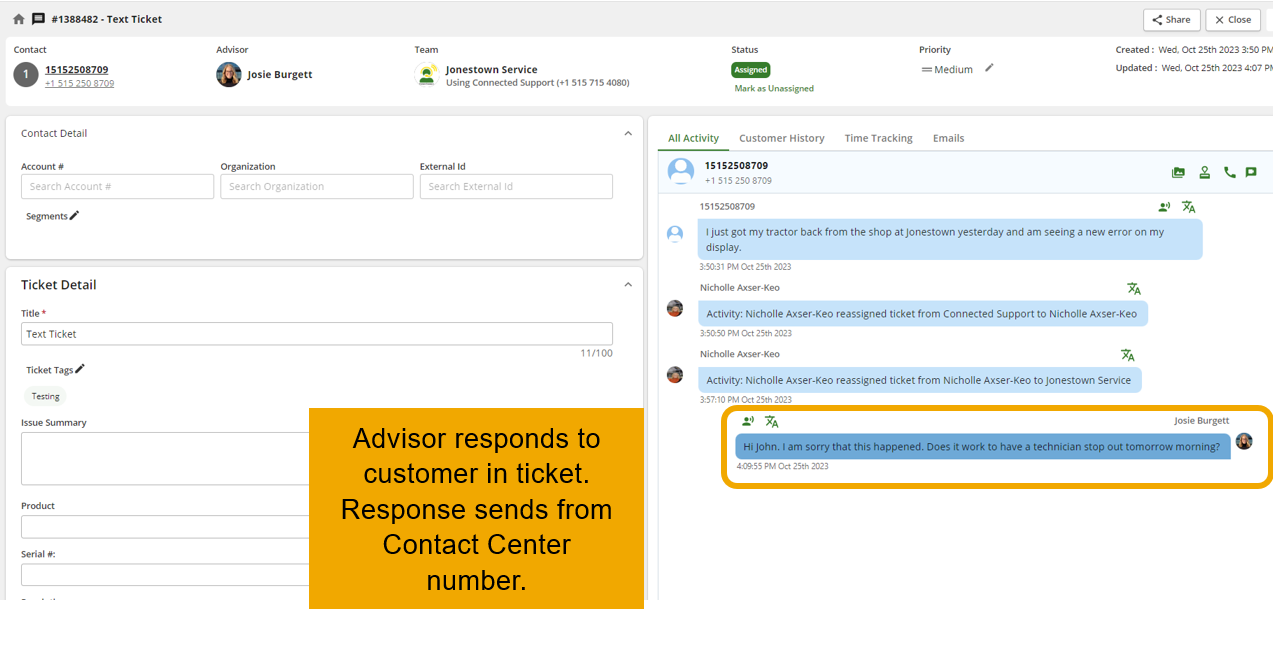
Mensaje entrante del cliente → Ticket reasignado a un subequipo
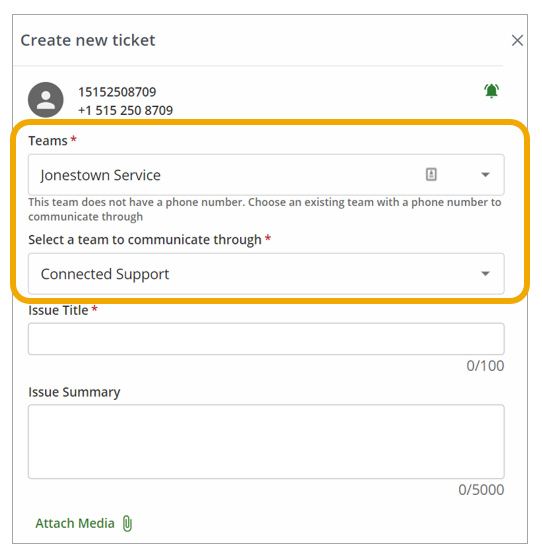
Nuevo ticket creado por el asesor a través del panel web
Al crear un nuevo ticket en el panel web, se le solicitará al asesor que seleccione un equipo a través del cual comunicarse.
Consideraciones sobre el uso de subequipos
- Los subequipos no pueden recibir llamadas telefónicas ni mensajes entrantes sin ser enrutados primero a través de un equipo con un número de teléfono.
- Un ticket se puede enviar a un subequipo a través de uno de los siguientes flujos de trabajo:
- El ticket se reasigna manualmente
- La llamada se reenvía a un subequipo a través de un programa de llamada o un árbol de llamadas de otro equipo
- La llamada se transfiere en vivo a un subequipo
- El asesor crea un nuevo ticket con un subequipo y asigna un número de teléfono de comunicaciones.
- No se pueden enviar transmisiones desde subequipos.
- La lógica de Ring Last Advisor solo se aplicará si la configuración está habilitada tanto para el subequipo como para el equipo de comunicaciones en el ticket.