Comprendere i ruoli utente all'interno di ExpertConnect

Written by TJ Salyars
Updated at May 8th, 2026
ExpertConnect offre diversi ruoli utente con autorizzazioni differenti. Questa guida illustra ciascun ruolo e come gestire le modifiche di ruolo.
Ecco una breve descrizione dei ruoli all'interno ExpertConnect :
| Utente gratuito |
|
| Consulente |
|
| Manager |
|
| Amministratore |
|
|
Contatto |
|
Account utente gratuiti
Chiunque può creare un account ExpertConnect gratuito per aprire ticket di supporto con le concessionarie che utilizzano la piattaforma. Gli account gratuiti sono pensati per i clienti finali che necessitano di richiedere assistenza ai propri consulenti di fiducia.
Gli utenti gratuiti possono
- Cerca i concessionari John Deere nell'elenco mobile e aggiungi i team pubblici ai loro contatti.
- Crea un nuovo ticket o contatta un team di consulenti tramite ExpertConnect .
- È possibile accedere alla cronologia dei ticket tramite l'app mobile e la dashboard web.
- Allega contenuti a un ticket aperto (foto, video, ecc.).
- Scambio di messaggi con un consulente direttamente all'interno di un ticket.
Gli account gratuiti non possono
- Avvia una sessione video in diretta con un consulente.
- Riassegnare un ticket a un team o a un consulente diverso.
- Visualizza o aggiorna i campi del ticket, come tag, monitoraggio del tempo, riepilogo del problema, ecc.
Conti dei consulenti
Gli account Advisor sono account utente associati a una specifica organizzazione. Esistono tre livelli di autorizzazione per gli account Advisor.
Consulenti
- È possibile visualizzare e interagire con i ticket della/e squadra/e di appartenenza. I consulenti non possono visualizzare i ticket di altre squadre.
- Interagisci con i clienti e i membri del team interno: crea nuovi ticket, avvia sessioni video o audio in diretta, invia messaggi ai clienti, monitora il tempo, ecc.
- Scarica i report dei ticket. I consulenti non possono accedere alla dashboard Insights .
- Crea un messaggio broadcast che un manager potrà inviare. I consulenti non possono inviare messaggi broadcast.
Manager
I manager possono accedere a tutte le funzionalità disponibili per i consulenti, oltre alle seguenti:
- Visualizza e interagisci con i ticket in tutta l'organizzazione.
- Scarica i report dei ticket e accedi alla dashboard Insights .
- Accedi alla pagina Gestisci nella dashboard web per creare e gestire team , gestire le impostazioni di VoiceHub , aggiungere consulenti , configurare Email Hub, creare tag per i ticket e molto altro per l'organizzazione.
- Crea, approva e invia messaggi ai tuoi contatti.
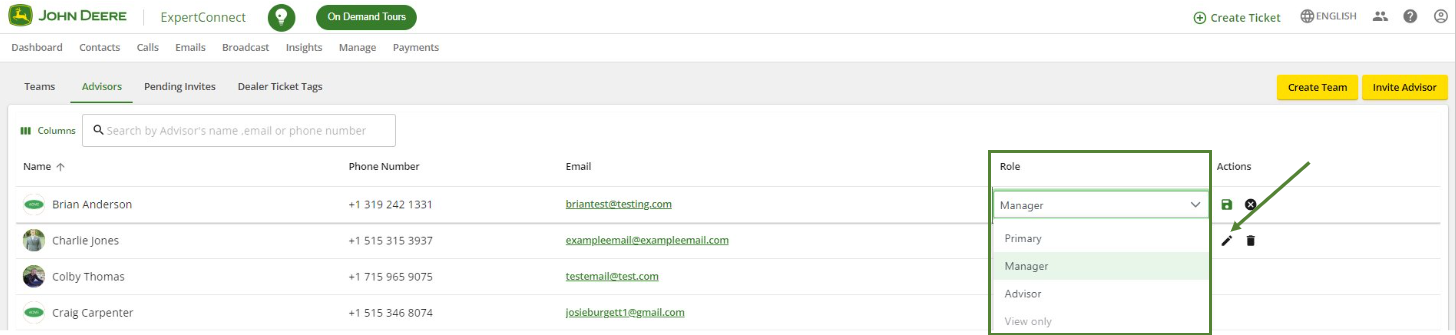
I responsabili possono modificare le autorizzazioni di accesso dei consulenti nella scheda Visualizzazione consulente della pagina Gestione .
Amministratori
L'utente principale dell'account ExpertConnect di un'organizzazione è considerato un amministratore (principale). Questa figura è il contatto principale di ExpertConnect per la gestione dell'abbonamento e per gli aggiornamenti importanti dell'account. Su richiesta, un'organizzazione può avere più amministratori per il proprio account. Gli amministratori possono accedere a tutte le funzionalità disponibili per consulenti e manager, oltre alle seguenti:
- Accedi alla pagina Amministrazione nella dashboard web per modificare il profilo aziendale, cambiare le autorizzazioni dei consulenti, connetterti tramite JD Link e collegarti a Pagamenti. Gli amministratori possono anche impostare l'ID chiamante in uscita per tutte le chiamate in uscita dai loro team dalla scheda Amministrazione o abilitare lo strumento di traduzione della chat.
Per modificare il ruolo di un amministratore in quello di un responsabile o di un consulente, un amministratore della tua organizzazione deve creare un incidente tramite ExpertConnect . Nella richiesta, indica il nome dell'utente, l'XID e il nuovo ruolo richiesto.
Visualizzazione soltanto (consulenti esterni)
Le organizzazioni possono invitare utenti con privilegi di sola visualizzazione a visualizzare i ticket e scaricare i report. È possibile invitarli all'account dalla scheda Gestisci, nella sezione "Invita".
Gli utenti con sola visualizzazione possono
- Cerca e visualizza tutti i biglietti per le squadre in cui giocano.
- Scarica i report dei ticket.
- Visualizza la dashboard Insights .
Gli utenti con sola visualizzazione non possono
- Eseguire qualsiasi azione all'interno di ExpertConnect (rispondere alle telefonate, chattare nei ticket, aggiornare i ticket, inviare messaggi broadcast, ecc.).
- Visualizza notifiche come "ticket creato".
Se un consulente necessita di un livello di accesso di sola visualizzazione, dovrà essere eliminato dall'account e invitato nuovamente con un ruolo di sola visualizzazione.
Per ulteriori informazioni sugli utenti in modalità sola visualizzazione, consultare il nostro articolo di aiuto sulla modalità sola visualizzazione .
Dipendenti interni
Le organizzazioni possono contrassegnare un contatto come dipendente interno nel suo profilo. Se un dipendente interno scarica ExpertConnect , può accedere e creare ticket con i team interni.
I dipendenti interni possono
- Accedere e creare ticket con i team interni.
- Invia richieste di assistenza ai team interni ed esterni.
I dipendenti interni non possono
- Fornire consulenza sui biglietti.
- Visualizza i ticket aziendali.
FAQ
Quanti amministratori possiamo avere nella nostra azienda?
È possibile assegnare più amministratori all'interno dell'organizzazione; tuttavia, si consiglia di limitare il numero a poche persone fidate per garantire la sicurezza e semplificare la gestione degli account.
Come faccio a sapere qual è il mio ruolo all'interno ExpertConnect ?
Il tipo di ruolo associato all'account è visibile cliccando sull'icona della persona nell'angolo in alto a destra della dashboard web, sotto il nome e il cognome o il numero di telefono.
In qualità di responsabile, dove posso visualizzare i ruoli di tutti i dipendenti?
Nella sezione Gestisci - Consulenti, verrà visualizzato un elenco di tutti i dipendenti invitati; sotto Ruolo, è possibile visualizzare se il dipendente è un Consulente, un Manager o un Amministratore.